
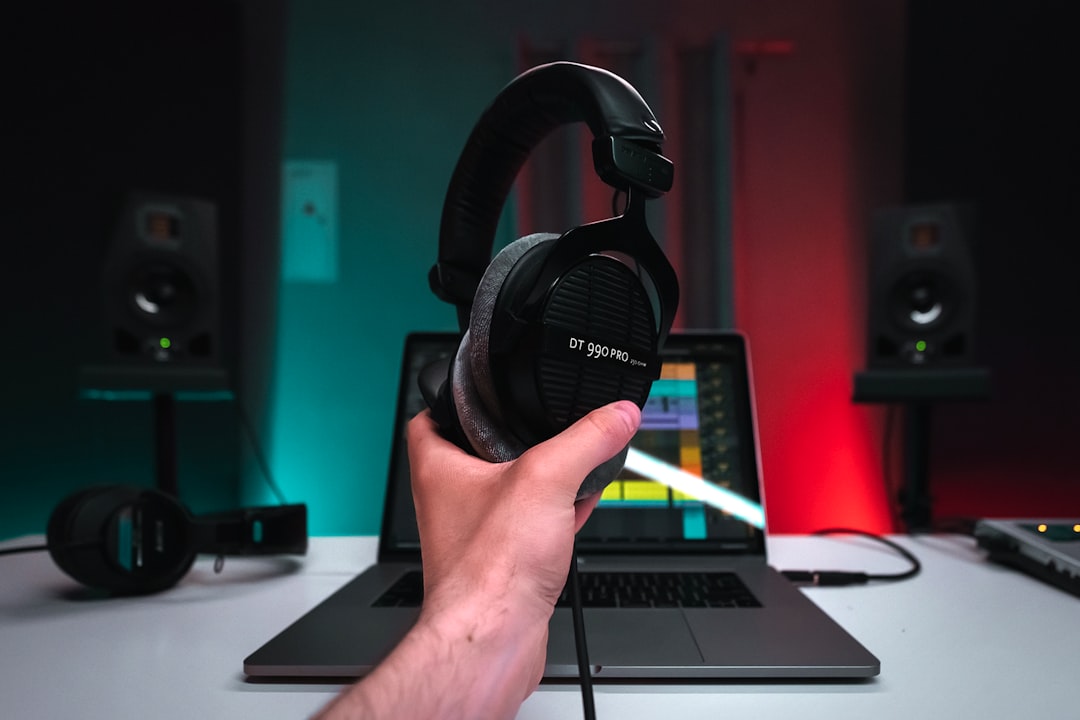
Ouvir músicas, participar de chamadas importantes ou mergulhar em jogos com a melhor qualidade de áudio pode transformar a sua experiência no computador. Mas, para aproveitar tudo isso, é essencial saber como configurar corretamente seu fone de ouvido no PC. Se já teve dúvidas sobre conexão, ativação ou por que o som simplesmente não sai pelos seus fones, você não está sozinho. Muitas pessoas se deparam com obstáculos ao plugar o acessório no computador seja via cabo, USB ou Bluetooth. A verdade é que pequenos ajustes podem fazer toda a diferença na clareza, potência e conforto sonoro do dia a dia. Entender o caminho certo para ativar seu fone de ouvido no PC elimina frustrações, facilita o uso de diferentes modelos e garante que você explore ao máximo os recursos de áudio do seu sistema. Neste artigo, você encontra orientações práticas para desvendar esse processo, soluciona problemas comuns e descobre dicas para aprimorar a performance dos seus fones na rotina digital. Tudo pensado para que você tenha uma experiência imersiva e sem complicações, desde a primeira conexão até o uso diário.
Verificando a conexão do fone de ouvido
Tipos de conexões: P2, USB e Bluetooth
Antes de iniciar qualquer configuração, entender qual é o tipo de conexão do seu fone de ouvido é um passo fundamental. Os fones podem contar com P2 (3,5mm analógico), USB ou Bluetooth, cada um exigindo cuidados específicos na hora da conexão com o computador.
- P2: Este é o conector tradicional, que envolve encaixar o plug na entrada de fone (geralmente marcada com um ícone de fone de ouvido). Muitos computadores de mesa e notebooks ainda contam com essa porta, mas modelos mais modernos podem trazer apenas uma entrada híbrida (áudio + microfone).
- USB: Fones com entrada USB são reconhecidos como uma placa de áudio independente pelo sistema. Eles costumam instalar drivers automaticamente e, em alguns casos, oferecem mais opções de controle de áudio.
- Bluetooth: Para conexões sem fio, é essencial que o computador tenha adaptador Bluetooth. O pareamento exige que o fone esteja em modo de detecção e que a conexão seja feita via configurações de Bluetooth do Windows.
Identificar corretamente o tipo de conexão evita problemas de compatibilidade e já orienta o próximo passo para ativar e obter o melhor desempenho do seu fone de ouvido no PC.
Conferindo o encaixe e reconhecimento pelo Windows
Após conectar o fone de ouvido ao PC, seja via cabo P2, porta USB ou Bluetooth, conferir se o dispositivo foi reconhecido pelo sistema é decisivo. Um encaixe perfeito significa ouvir um pequeno clique ao conectar o P2 ou o som de inicialização ao plugar o USB. Em dispositivos Bluetooth, certifique-se de que o fone aparece na lista de emparelhamento e finalize a conexão na central de dispositivos do Windows.
- Para fones P2, verifique se está usando a entrada correta, evitando misturar com a porta de microfone. Teste levemente girando o plug: precisar firmar o encaixe ou sentir folga pode indicar mau contato.
- Com fones USB, conecte em uma porta funcional e aguarde alguns segundos. O Windows exibe uma notificação sonora ou mensagem confirmando o reconhecimento do novo hardware.
- No caso de Bluetooth, mantenha o fone em modo de emparelhamento e vá até as configurações de Bluetooth do computador. Clique em “Adicionar dispositivo” e siga as instruções até ver o nome do seu fone na lista ativa.
Vale lembrar que, muitas vezes, mesmo após conectar fisicamente o fone, o Windows pode não direcionar o áudio automaticamente. Por isso, é essencial garantir que o dispositivo aparece como conectado e pronto para uso nas configurações de som. Uma checagem rápida nesses detalhes já elimina os principais impedimentos e amplia sua experiência de áudio no PC.
Ativando o fone de ouvido pelas configurações do Windows
Acessando as configurações de som
Após conectar seu fone de ouvido na entrada correspondente do PC, o primeiro passo é acessar as configurações de som do Windows para garantir que tudo esteja reconhecido corretamente. Para isso, clique com o botão direito do mouse sobre o ícone de alto-falante, normalmente localizado na barra de tarefas, próximo ao relógio. Em seguida, selecione ‘Configurações de Som’ ou ‘Sons’, dependendo da versão do seu Windows.
Na tela que se abrir, você terá uma visão geral dos dispositivos de entrada e saída de áudio disponíveis no sistema. Este é o local onde todas as conexões de áudio são gerenciadas, incluindo fones de ouvido, caixas de som e microfones.
Definindo o fone como dispositivo de reprodução padrão
Com as configurações abertas, observe os dispositivos listados em ‘Saída’ ou ‘Escolher onde reproduzir o som’. Localize o nome do seu fone de ouvido na lista — ele pode aparecer como “Fone de ouvido” ou o modelo específico do dispositivo.
Clique sobre o fone desejado e ative a opção de torná-lo padrão, normalmente selecionando a opção ‘Definir como padrão’ ou através de um botão direito sobre o nome do dispositivo. Assim, todo o som do PC passará a ser reproduzido diretamente nos seus fones, proporcionando uma experiência personalizada e evitando que o áudio saia nos alto-falantes do computador.
Ajustando o volume e testando o áudio do fone
Depois de selecionar o fone de ouvido como saída principal, ajuste o volume conforme sua preferência pelo próprio painel de controle do Windows ou usando as teclas de atalho do teclado.
Para garantir que o áudio esteja funcionando perfeitamente, utilize o botão de ‘Testar’ disponível ao lado do dispositivo listado. Esta opção emite um som de teste para os dois lados (esquerdo e direito) do fone, permitindo verificar se ambos estão operando corretamente. Caso alguma anormalidade seja percebida, vale revisar as conexões ou atualizar os drivers de áudio do sistema.
A correta configuração pelas opções do Windows elimina dúvidas sobre como ativar o fone de ouvido no PC, resolvendo a maioria dos problemas de som logo nos primeiros passos. Isso prepara você para conectar e usar outros tipos de fones, incluindo opções sem fio, com facilidade e confiança.
Como ativar fone Bluetooth no PC
Ativando o Bluetooth no computador
Para que seu fone de ouvido Bluetooth funcione no PC, o primeiro passo é garantir que o Bluetooth do computador esteja devidamente ativado. Muitos laptops contam com Bluetooth integrado, mas em alguns computadores de mesa pode ser necessário usar um adaptador USB para essa função.
No Windows, procure pelo ícone de Bluetooth na área de notificações (próxima ao relógio, na barra inferior). Se não estiver visível, você pode ativar assim:
- Acesse o menu Configurações (pressione Windows + I).
- Clique em Dispositivos ou Bluetooth e dispositivos.
- Certifique-se de que a opção Bluetooth está marcada como "Ativado".
Se não encontrar a opção, verifique se seu PC realmente oferece suporte ao Bluetooth. Caso não ofereça, a instalação de um adaptador USB é uma alternativa rápida e eficaz.
Pareando o fone Bluetooth passo a passo
Com o Bluetooth do computador ativado, chegou a hora de parear o seu fone de ouvido. O processo é simples, mas exige atenção em alguns detalhes para garantir que a conexão seja estável e sem ruídos.
- Ligue seu fone de ouvido Bluetooth e coloque-o no modo de pareamento. Normalmente, é necessário pressionar o botão de ligar por alguns segundos até que um LED pisque (consulte o manual se tiver dúvidas).
- No PC, vá novamente às Configurações e acesse Bluetooth e dispositivos.
- Clique em Adicionar dispositivo e selecione Bluetooth na lista.
- O computador buscará dispositivos próximos. Quando o nome do seu fone de ouvido aparecer, clique nele.
- Aguarde a finalização do pareamento. O Windows pode pedir uma confirmação ou mostrar uma mensagem de sucesso.
Após o pareamento, o áudio do computador deve migrar automaticamente para o fone. Se isso não acontecer, clique com o botão direito no símbolo de som, na barra de tarefas, e selecione Dispositivos de reprodução ou Configurações de som. Escolha o fone Bluetooth como padrão para áudio.
Fazer isso corretamente garante que seu fone de ouvido sem fio entregue todo o potencial, seja para músicas, vídeos, chamadas ou jogos, com conforto e mobilidade. Veja o passo a passo em vídeo
Solucionando problemas comuns ao ativar o fone de ouvido
Atualizando ou reinstalando drivers de áudio
Um dos motivos mais recorrentes para o fone de ouvido não funcionar no PC está relacionado aos drivers de áudio. Drivers desatualizados ou corrompidos podem impedir o reconhecimento do acessório ou criar falhas sonoras. Para resolver, acesse o Gerenciador de Dispositivos do Windows, localize “Controladores de som, vídeo e jogos” e clique com o botão direito no dispositivo de áudio. Escolha “Atualizar driver” e siga as instruções apresentadas. Se o problema persistir, selecione “Desinstalar dispositivo” e reinicie o computador; o sistema tentará reinstalar o driver automaticamente quando reiniciar.
Mantenha sempre os drivers atualizados diretamente do site do fabricante do seu PC ou da placa de áudio para garantir melhor compatibilidade, principalmente se você utiliza fones USB ou placas externas.
Verificando configurações de privacidade e permissões
Muitos aplicativos e até mesmo o próprio sistema operacional podem impedir que o áudio seja reproduzido pelos fones de ouvido devido a restrições de privacidade ou permissões negadas. No Windows, vá em Configurações > Privacidade > Microfone (mesmo para fones apenas de áudio, pois a permissão pode afetar dispositivos combinados) e certifique-se de que o acesso ao microfone esteja ativado para os aplicativos desejados. Em Configurações > Som, confira se o fone está selecionado como dispositivo de saída padrão.
No caso de uso com programas como Zoom ou Discord, verifique dentro das configurações do aplicativo se as permissões de entrada e saída estão corretamente ajustadas para seus fones de ouvido.
Resolvendos problemas de hardware do fone ou do PC
Caso nenhuma configuração resolva, pode ser hora de investigar possíveis defeitos no próprio fone ou na entrada do computador. Para isso:
- Teste os fones em outro aparelho: Use o acessório em outro PC ou celular para verificar se funciona normalmente.
- Experimente outra porta ou adaptador: Troque de entrada (P2, USB, etc) ou utilize um adaptador compatível para descartar mau contato.
- Verifique cabos e conectores: Procure por danos visíveis, fios soltos ou dobrados, que podem interromper o sinal.
- Limpe as conexões: Poeira e sujeira podem prejudicar contato elétrico, então limpe gentilmente as entradas do PC e os plugs do fone.
Se após essas etapas o som continuar ausente, pode ser necessária assistência técnica, pois pode haver problemas na placa de áudio interna do computador ou nos circuitos do fone.
Seguindo essas recomendações, a maioria das falhas ao tentar ativar o fone de ouvido no PC pode ser detectada e solucionada de forma simples e prática.
Dicas para melhorar a experiência com fones de ouvido no PC
Otimizando configurações de áudio
A qualidade do som fornecida pelos fones de ouvido no computador depende diretamente das configurações de áudio do sistema. Após garantir que o fone esteja corretamente ativado, é essencial ajustar opções avançadas para extrair todo o potencial do acessório.
Acesse o painel de Configurações de Som do Windows clicando com o botão direito no ícone de alto-falante na barra de tarefas e selecionando Configurações de Som ou Dispositivos de Reprodução. Em seguida, escolha seu fone de ouvido como dispositivo padrão. Isso assegura que o áudio será direcionado sempre para ele.
- Equalização: No menu de propriedades do seu fone, explore as Propriedades Avançadas ou Melhorias. Muitos PCs permitem ativar equalizador, grave e aprimoramentos como Som Virtual, que enriquecem a experiência, principalmente em jogos e filmes.
- Volume individual: Ajuste o volume do sistema e de aplicativos separadamente. Isso evita distorções e protege seus ouvidos.
- Sample rate: Se disponível, configure para 44,1 kHz ou 48 kHz, garantindo fidelidade e detalhamento sonoro.
Se seu PC oferece o gerenciador de áudio de fabricantes como Realtek, explore recursos personalizados de aprimoramento de voz ou cancelamento de ruído.
Utilização de aplicativos de ajuste sonoro
Apesar das boas opções nativas, apps dedicados podem revolucionar a performance do fone conectado ao computador. Softwares como Equalizer APO, FXSound ou HeSuVi fornecem ferramentas avançadas que ultrapassam as capacidades do Windows.
- Equalizador gráfico e paramétrico: Personalize frequências para enfatizar graves, agudos ou clareza de voz, adequando o som ao seu gosto ou ao tipo de atividade (música, filmes, games, reuniões).
- Boost de volume: Alguns programas corrigem limitações naturais do notebook ou desktop, elevando o nível de som quando necessário sem distorcer.
- Ambiência e efeitos 3D: Melhore a sensação de espacialidade e envolvimento, especialmente em experiências imersivas.
Lembre-se que se estiver usando fones Bluetooth, manter os drivers sempre atualizados e optar por codecs de alta qualidade como aptX ou AAC aprimora ainda mais o áudio.
Com essas dicas práticas de configuração e personalização, você pode transformar a simples conexão do seu fone em uma experiência sonora mais rica e satisfatória. Veja dicas em vídeo
Perguntas frequentes sobre fone de ouvido no PC
A seguir, respondemos às principais dúvidas de quem busca saber como ativar o fone de ouvido no PC ou enfrenta dificuldades no uso diário desse acessório tão essencial. Confira respostas rápidas e objetivas para os questionamentos mais comuns relacionados à configuração, problemas e dicas práticas.
Por que o som não sai nos meus fones mesmo estando conectados?
Isso geralmente acontece quando o dispositivo de saída de áudio não está corretamente selecionado nas configurações do sistema. No Windows, clique com o botão direito no ícone de som (bandeja do sistema) e selecione “Abrir configurações de som”. Em “Saída”, assegure-se de escolher seus fones como dispositivo de reprodução padrão. No Mac, acesse “Preferências do Sistema”, depois “Som” e marque seus fones na aba “Saída”. Muitas vezes, apenas trocar a seleção já resolve.
Os fones funcionam, mas o volume está baixo ou distorcido. O que fazer?
Se o áudio dos fones está baixo, verifique tanto o controle de volume do próprio sistema operacional quanto algum ajuste físico no cabo ou na lateral do headset. Confira, ainda, se o próprio player emissor de áudio (YouTube, Spotify, etc.) não está com o volume reduzido. Áudio distorcido pode indicar mau contato, sujeira na entrada, drivers desatualizados ou até uma incompatibilidade com o modelo dos fones.
Preciso instalar driver para o fone de ouvido funcionar?
A maioria dos fones analógicos (P2) ou USB funcionam via plug and play, ou seja, basta conectar e usar. Modelos mais avançados, com recursos extras (como som surround ou controles integrados), podem requerer drivers específicos baixados no site do fabricante para liberar todo o potencial do dispositivo.
Como ativar fone Bluetooth no PC?
Para ativar um fone Bluetooth, primeiro habilite o Bluetooth do computador e coloque o headset em modo pareamento. No Windows, vá em “Configurações” > “Dispositivos” > “Bluetooth” e adicione o dispositivo. No Mac, entre em “Preferências do Sistema” > “Bluetooth” e conecte o fone quando ele aparecer na lista. O sistema pode pedir uma confirmação de código. Finalizado o pareamento, escolha o fone como saída de áudio.
Posso usar dois fones ao mesmo tempo no PC?
Sim, existe essa possibilidade, especialmente com adaptadores ou recursos específicos do sistema. No Windows, é possível ativar a opção “Reprodução em dispositivos múltiplos” nas configurações de som avançadas, ou utilizar programas de terceiros para distribuir o áudio.
Essas informações ajudam a resolver rapidamente situações comuns, tornando o uso do fone mais prático e sem complicações em qualquer computador. Saiba mais sobre como conectar fones de ouvido ao PC.