
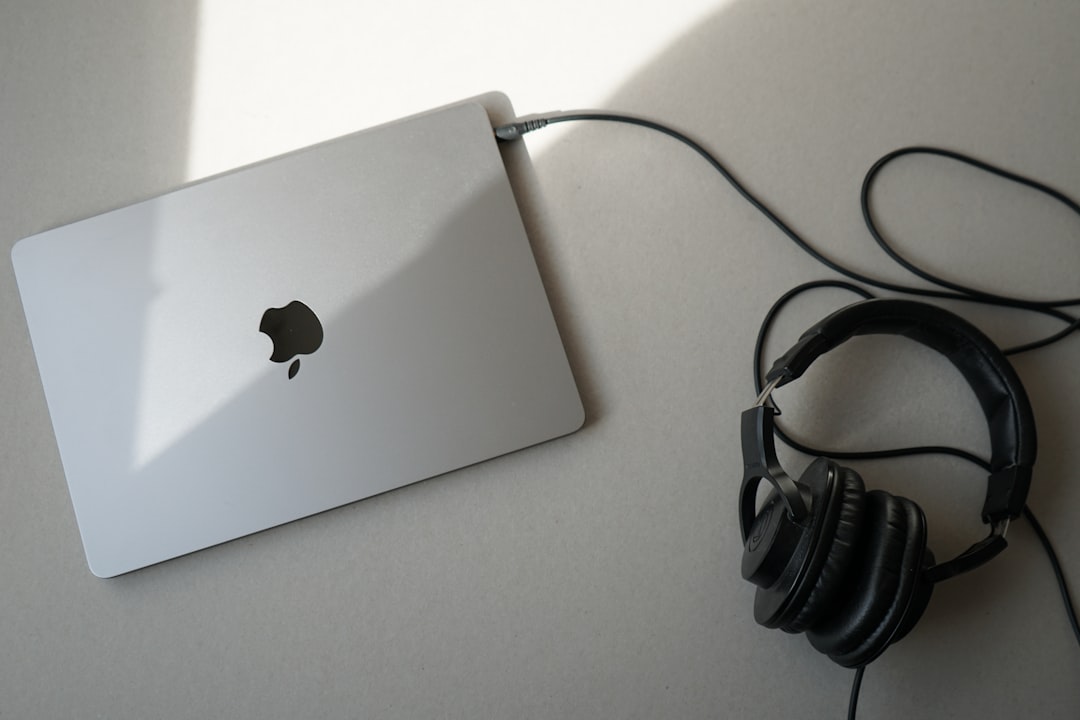
Saber conectar corretamente um fone de ouvido ao computador pode transformar completamente sua experiência, seja para jogos, trabalho remoto ou momentos de lazer com músicas e vídeos. Os detalhes fazem toda a diferença desde escolher entre fones com ou sem fio até entender como ativar configurações para máximo desempenho. Muitas vezes, um simples ajuste ou uma conexão adequada pode livrar você de ruídos, falhas no áudio ou problemas com o microfone, elevando o conforto e a qualidade sonora no dia a dia. Com várias opções disponíveis no mercado, pode parecer complicado encaixar seu modelo ao PC, ainda mais diante dos diferentes tipos de conectores e tecnologias como Bluetooth. Além disso, dúvidas sobre compatibilidade, configuração do sistema operacional e solução de falhas são bastante comuns, especialmente entre quem busca otimizar o uso dos acessórios de áudio sem complicações. Este guia completo foi criado para facilitar todo esse processo, trazendo orientações práticas para conectar qualquer fone de ouvido ao computador e garantir som limpo, microfone funcional e ajustes personalizados. Ao final, até mesmo eventuais pequenos problemas poderão ser resolvidos rapidamente, tornando sua rotina muito mais produtiva e prazerosa.
Tipos de fone de ouvido compatíveis com PC
Fones com fio (P2, P3, USB)
A grande maioria dos fones de ouvido com fio é compatível com computadores, mas cada um utiliza um tipo diferente de conector, sendo os mais comuns o P2, P3 e USB. Os modelos P2, também conhecidos como 3.5 mm, são padrão universal para saída de áudio e geralmente conectam-se na porta verde dos PCs. Já os fones P3 utilizam o mesmo formato, mas contam com mais um canal para microfone, unificando áudio e voz em um único plug — são populares em celulares, mas muitos notebooks modernos já aceitam essa entrada.
Os fones USB encontram bastante espaço sobretudo em setups gamers ou profissionais, pois permitem áudio digital e, em casos de modelos avançados, oferecem até recursos de som surround virtual, cancelamento de ruído e controles extras. Basta conectá-los a uma porta USB livre que eles normalmente são reconhecidos automaticamente pelo sistema operacional.
Para garantir compatibilidade máxima e funcionamento de funções como microfone embutido, vale sempre observar:
- Tipo de encaixe do seu fone — P2 e P3 para portas de áudio tradicionais, USB para portas USB;
- Presença de adaptador caso seu computador só tenha uma entrada separada para microfone e outra para fone;
- Drivers fornecidos pelo fabricante para fones USB — normalmente são opcionais, mas podem habilitar funções extras.
Fones sem fio (Bluetooth)
Os fones sem fio, do tipo Bluetooth, são outra opção cada vez mais comum nos computadores — desde que o PC tenha suporte nativo ao Bluetooth, seja integrado na placa-mãe, seja por adaptador USB. Esses modelos dispensam cabos, proporcionando mobilidade e praticidade no dia a dia, ideais para chamadas de vídeo, ouvir música ou jogar sem se preocupar com fios enrolados.
Compatibilidade, nesse caso, depende basicamente de três pontos:
- O computador precisa ter suporte a Bluetooth;
- O fone deve ser compatível com a versão presente no seu PC (normalmente, versões modernas garantem retrocompatibilidade);
- Para usar o microfone do fone sem fio, pode ser necessário selecionar o dispositivo certo nas configurações de entrada e saída de áudio.
Vale destacar que alguns PCs exigem o pareamento do dispositivo antes do uso. Após conectado, o fone Bluetooth pode ser utilizado da mesma forma que um modelo com fio, atendendo tanto a escutar quanto falar em chamadas e reuniões online.
Entender o tipo de fone compatível com seu PC é o primeiro passo para conectar e ajustar corretamente seu acessório de áudio, garantindo uso pleno em diferentes situações.
Como conectar fone de ouvido com fio no PC
Identificando portas de áudio do computador
Antes de encaixar o seu fone de ouvido no computador, é essencial identificar corretamente as portas de áudio disponíveis. Os computadores de mesa costumam trazer duas entradas circulares de 3,5 mm, geralmente coloridas e posicionadas na parte frontal ou traseira do gabinete. A mais comum para fones de ouvido é a verde (ou símbolo de fone), enquanto a rosa é designada ao microfone. Em notebooks, normalmente existe uma única entrada P2 (geralmente marcada com o símbolo de fone de ouvido ou headset), que integra áudio e microfone em uma só conexão.
Alguns modelos modernos podem possuir apenas portas USB-C ou entradas USB, exigindo fones de ouvido com esse tipo de conector ou o uso de adaptadores específicos. Certifique-se de verificar o manual do seu computador ou laptop, caso tenha dúvidas sobre qual porta utilizar.
Passo a passo para conexão física
- Encontre o conector: Pegue o plugue do fone de ouvido, que pode ser P2 (3,5 mm), USB ou USB-C.
- Insira na porta correta: Se for P2, encaixe-o na porta verde do gabinete ou na entrada única do notebook. Caso utilize USB ou USB-C, conecte à porta correspondente.
- Evite forçar: O plugue deve entrar suavemente no encaixe. Forçar pode danificar tanto o conector quanto a porta.
- Ajuste a posição do fio: Deixe o fio posicionado de modo a não esticá-lo nem correr o risco de pinçá-lo ao mexer no equipamento.
Lembrando que headsets com microfone costumam ter um cabo único com três faixas pretas no plugue P2 (áudio + microfone) ou dois cabos separados (um para áudio, outro para microfone). Atenção ao encaixar cada um em sua respectiva porta.
Configurando o dispositivo de áudio no Windows
Depois de conectar fisicamente o fone de ouvido, é importante garantir que o Windows esteja direcionando todo o áudio para ele. Para isso, siga os passos:
- Clique com o botão direito no ícone de som na barra de tarefas e selecione “Sons” ou “Configurações de som”.
- Em “Saída”, escolha o nome do seu fone listado como dispositivo de reprodução padrão.
- Teste o som clicando em “Testar” ou reproduzindo música/vídeo para conferir se o áudio está claro.
- Se seu fone tiver microfone, configurar também em “Entrada”, selecionando o dispositivo correspondente.
Caso não ouça nada, verifique se o volume do headset e do sistema está liberado e certifique-se de que o dispositivo esteja definido como padrão. Em alguns modelos, pode ser necessário instalar drivers específicos ou atualizar o Windows para garantir o melhor desempenho do som.
Como conectar fone de ouvido Bluetooth no PC
Requisitos mínimos do computador
Antes de começar, é fundamental conferir se o seu computador possui suporte ao recurso Bluetooth. A maioria dos notebooks modernos já conta com Bluetooth integrado, mas muitos desktops exigem a instalação de um adaptador USB Bluetooth. Além disso, é importante que o sistema operacional do PC seja compatível com dispositivos sem fio — versões recentes do Windows oferecem maior facilidade e estabilidade nesse tipo de conexão.
Verifique também se há drivers atualizados de Bluetooth instalados. Drivers antigos podem impedir o pareamento ou causar falhas no áudio. Esses drivers podem ser atualizados pelo Gerenciador de Dispositivos do Windows ou baixados diretamente do site do fabricante do seu computador ou placa-mãe.
Preparando o fone para o pareamento
Para evitar dificuldades na hora de conectar o fone de ouvido Bluetooth, coloque-o em modo de pareamento (ou modo “pairing”). Normalmente, isso é feito mantendo pressionado o botão de ligar ou o botão dedicado ao Bluetooth até a luz indicadora piscar rapidamente.
Verifique no manual do modelo o procedimento correto, pois ele pode variar. Deixe o fone próximo ao computador e desligue outros dispositivos Bluetooth por perto para evitar interferências durante o processo de conexão.
Ativando o Bluetooth no Windows
No Windows, acesse as configurações para ativar a funcionalidade. Clique no ícone de notificações, no canto inferior direito da tela, e procure pela opção Bluetooth. Caso não esteja habilitado, clique para ativar; a indicação “Bluetooth: Ativado” deve aparecer.
Você também pode ir ao menu Configurações > Dispositivos > Bluetooth e outros dispositivos. Certifique-se de que o Bluetooth esteja realmente ligado. Se não conseguir encontrar a opção, talvez seu PC precise de um adaptador Bluetooth ou atualização de drivers.
Adicionando o fone de ouvido nas configurações
Com o fone no modo de pareamento e o Bluetooth ativado no computador, volte à seção Bluetooth e outros dispositivos nas configurações do Windows. Clique em Adicionar Bluetooth ou outro dispositivo e selecione Bluetooth; o sistema começará a buscar dispositivos próximos.
Aparecendo seu fone na lista, clique sobre ele para iniciar a conexão. Aguarde até que a mensagem de pareamento seja exibida e, se necessário, confirme no próprio fone ou digite o código PIN padrão (geralmente, 0000 ou 1234).
Quando tudo estiver conectado, o Windows indicará que o dispositivo está pronto e, automaticamente, poderá redirecionar o áudio do sistema para o fone. Faça um teste reproduzindo uma música ou vídeo. Se o som ou o microfone não funcionarem de imediato, abra as configurações de som do Windows e selecione o fone Bluetooth como dispositivo de reprodução e entrada de áudio.
Com esses passos, você garante uma conexão eficiente, minimizando ruídos e interrupções — etapa essencial para aproveitar todo o potencial do seu acessório sem fio junto ao computador.
Solução de problemas comuns
Fone de ouvido não é reconhecido pelo PC
Se ao conectar o fone de ouvido ele não for reconhecido pelo computador, o problema pode estar tanto nas configurações quanto no próprio hardware. Primeiro, verifique se o dispositivo está devidamente encaixado. Em notebooks e desktops, conecte o plugue firmemente na entrada de áudio verde (saída para fones) ou, no caso de conexões USB, certifique-se de que a porta está funcionando usando outro dispositivo.
Confira também as entradas traseira e frontal do PC, pois uma delas pode estar desativada ou com mau contato. Depois, no painel de “Configurações de Som” do sistema operacional, veja se o fone aparece como dispositivo padrão. Se necessário, altere manualmente a saída de áudio. Não esqueça de testar o cabo e o conector do fone em outro aparelho, como celular ou outro computador, para descartar defeitos físicos.
Áudio baixo ou com má qualidade
Quando o som do fone de ouvido está fraco, distorcido ou cheio de ruídos, alguns ajustes simples podem resolver. Comece verificando o volume do sistema e também do próprio programa que está usando (mídia, chamada, jogos). Verifique ainda se o controle de volume do computador e do fone (caso tenha um botão físico) não está no mínimo.
Se a qualidade do áudio continuar ruim, experimente trocar de porta (para outro conector ou entrada USB). Realize um teste com outros fones para localizar se o problema é no acessório ou no computador. Ajustar o equalizador de áudio e desativar efeitos de som nos drivers também costuma corrigir problemas de clareza ou graves excessivamente baixos.
Microfone do fone de ouvido não funciona
Se o microfone não captura som, verifique se o fone de ouvido é compatível com entrada P2 (quatro vias) ou se precisa de um adaptador, especialmente em computadores que fazem distinção entre as entradas de microfone e áudio. Em alguns dispositivos, é necessário selecionar manualmente o microfone correto nas configurações do sistema, acessando “Sons” e depois “Gravação”.
Atualize ou reinstale os drivers de áudio, pois falhas nessa área podem impedir o funcionamento do microfone. Outra dica é permitir o acesso ao microfone nas configurações de privacidade do Windows ou outro sistema operacional. Por fim, faça um teste rápido em aplicativos de comunicação, como Skype ou Zoom, usando o assistente de configuração de áudio.
Com essas dicas, é possível contornar a maioria dos contratempos relacionados à conexão e funcionamento de fones de ouvido no PC, garantindo praticidade e melhor aproveitamento durante o uso.
Dicas para melhorar a experiência de uso
Atualização de drivers de áudio
Manter os drivers de áudio do seu computador sempre atualizados é fundamental para garantir a melhor qualidade sonora e evitar problemas de funcionamento. Drivers desatualizados podem causar desde falhas de reconhecimento do fone até distorções ou volume baixo. Para atualizar, acesse o "Gerenciador de Dispositivos" do Windows, localize a seção "Controladores de som, vídeo e jogos", clique com o botão direito no dispositivo de áudio e selecione "Atualizar driver". Em sistemas de outras plataformas ou marcas, verifique o site oficial do fabricante da sua placa-mãe ou notebook, pois eles frequentemente disponibilizam versões otimizadas.
Além disso, muitos fabricantes de fones e placas de áudio oferecem softwares próprios que detectam automaticamente atualizações e ajustam configurações avançadas, ampliando as possibilidades de personalização do som. Fique atento também a serviços automáticos do Windows Update, pois algumas atualizações importantes são distribuídas junto com o sistema operacional.
Ajuste de configurações de som
Após conectar o fone de ouvido, ajustar corretamente as configurações de som no sistema operacional pode fazer toda a diferença na qualidade da experiência, seja para músicas, reuniões ou jogos. Comece clicando com o botão direito no ícone de som, na barra de tarefas, e escolha "Sons" ou "Configurações de áudio". Selecione o fone como dispositivo padrão de reprodução e, se houver microfone no acessório, faça o mesmo na aba de gravação.
- Volume equilibrado: Ajuste o volume principal do sistema e também do aplicativo que está utilizando. Evite volumes muito altos para prevenir distorções e proteger sua audição.
- Equalização: Em muitos computadores, há opções de equalizador para destacar graves ou agudos. Personalize conforme seu estilo musical ou necessidade específica.
- Configurações avançadas: Explore recursos como redução de ruído, espacialização 3D e efeitos de aprimoramento. Estes podem melhorar significativamente a clareza, especialmente em ambientes ruidosos ou durante chamadas.
- Teste de reprodução: Utilize a função "Testar" para garantir que o áudio sai claramente nos dois lados (caso use fone estéreo) e identificar qualquer falha imediatamente.
Ao combinar drivers atualizados e configurações personalizadas, você maximiza o potencial do seu fone de ouvido no computador, garantindo experiências imersivas e sem frustrações.
Perguntas frequentes sobre o uso de fone de ouvido no PC
Ao conectar fones de ouvido ao computador, diversas dúvidas podem surgir, especialmente entre quem busca qualidade de som e funcionamento adequado do microfone. Abaixo, esclarecemos as principais perguntas relacionadas ao uso desses acessórios no PC.
1. Meu fone de ouvido serve em qualquer computador?
A maioria dos fones é compatível com computadores que têm entradas P2 (3,5mm), P3 (com microfone), USB ou Bluetooth. É importante verificar o tipo de conector do seu fone de ouvido e se o PC possui entrada correspondente. Adaptadores podem ser necessários em alguns casos.
2. O que fazer se não sair som após conectar o fone?
Se não houver som, verifique se o fone está corretamente encaixado na porta indicada para áudio e se foi selecionado como dispositivo de saída de áudio no sistema operacional. No Windows, basta clicar com o botão direito no ícone de som, acessar “Sons” ou “Dispositivos de Reprodução” e definir o fone como padrão.
3. Como faço para usar o microfone do fone no PC?
Se o seu fone tem microfone embutido, conecte-o à entrada correta (geralmente identificada por símbolo de microfone ou cor rosa nos PCs). No caso de entradas combinadas (P3), certifique-se de que o PC aceita essa configuração. Ative o microfone como padrão nas configurações de som.
4. Como aumentar a qualidade do som do fone no computador?
A qualidade pode ser otimizada atualizando os drivers de áudio, utilizando softwares de equalização e ajustando as configurações de áudio avançadas no sistema. Experimente também diferentes portas e, quando possível, prefira conexões digitais (USB, Bluetooth) para minimizar interferências.
5. Meu PC não reconhece fone Bluetooth. O que fazer?
Certifique-se de que o computador possui Bluetooth ativado e compatível. Coloque o fone em modo de pareamento e localize-o no menu de dispositivos Bluetooth. Em alguns casos, a instalação de drivers extras pode ser necessária.
6. Um lado do fone não funciona. Tem solução?
Verifique se o plugue está bem encaixado e teste o fone em outro aparelho. Se funcionar normalmente em outro dispositivo, pode haver sujeira ou falha na entrada do PC. Caso o problema persista apenas no PC, tente atualizar os drivers de áudio ou confira as opções de balanceamento de som nas configurações.
Essas respostas rápidas ajudam a resolver os problemas mais comuns ao utilizar fones de ouvido em computadores, permitindo maior conforto, clareza durante reuniões virtuais, jogos ou momentos de lazer com músicas e vídeos.