
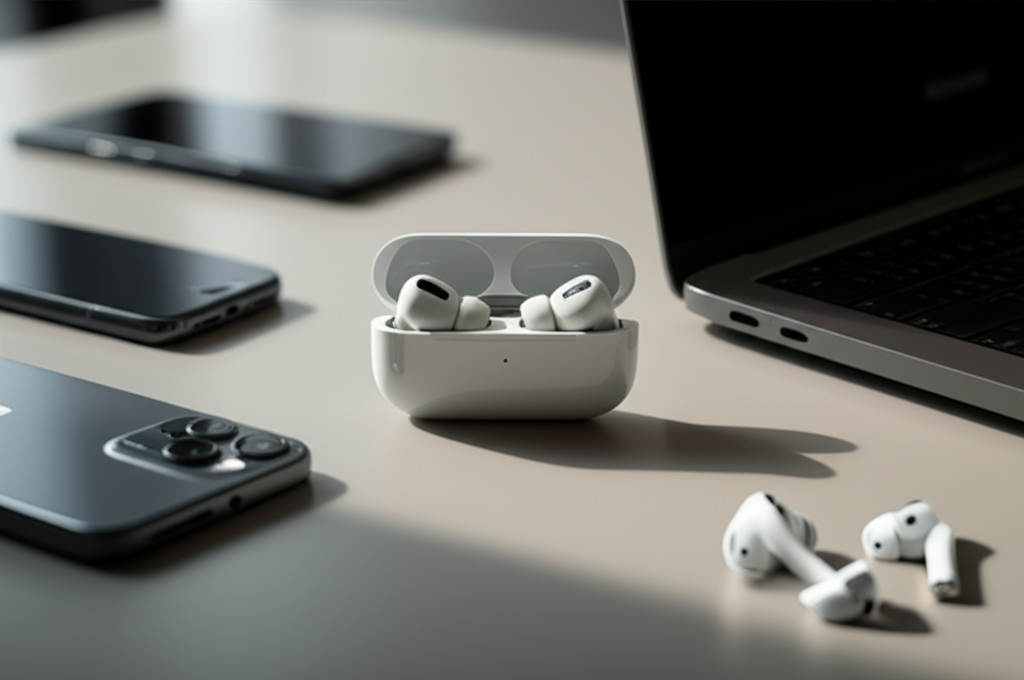
Ter seus fones de ouvido Apple sempre prontos para uso, não importa o dispositivo, é o desejo de todo entusiasta da tecnologia. A promessa de uma experiência sonora perfeita muitas vezes se realiza dentro do ecossistema da maçã, mas e quando você precisa ir além, conectando seus AirPods ou EarPods a um aparelho Android, um computador Windows ou até mesmo via cabo? A verdade é que desfrutar da qualidade de áudio dos seus dispositivos Apple em qualquer plataforma pode parecer um desafio para alguns, mas a boa notícia é que é mais simples do que você imagina. Este guia definitivo foi elaborado para desmistificar o processo e mostrar exatamente como conectar fone Apple a uma vasta gama de aparelhos, garantindo que você nunca perca o ritmo da sua música, podcast ou chamada. Exploraremos desde o emparelhamento instantâneo com iPhones e Macs, passando pelas configurações essenciais para otimizar sua experiência, até os passos para conectar seus fones a dispositivos Android e outras marcas. Prepare-se para dominar todas as nuances e transformar a maneira como você interage com seu áudio, aproveitando ao máximo seus fones favoritos em qualquer situação.
O que você precisa para conectar seu fone Apple
Antes de mergulhar no processo de como conectar fone Apple a diferentes plataformas, é fundamental garantir que você tenha os elementos certos à mão. Preparar o terreno facilitará todo o procedimento, seja para emparelhar seus AirPods a um iPhone ou usar seus EarPods com fio em um computador.
Primeiramente, você precisará, obviamente, do seu fone Apple. Isso inclui AirPods (qualquer geração, incluindo AirPods Pro e AirPods Max) para conexões sem fio, ou EarPods, que geralmente utilizam um conector Lightning ou P2 (3,5mm). Certifique-se de que seus AirPods estejam carregados. Um nível de bateria adequado é essencial para um emparelhamento sem interrupções.
Em segundo lugar, identifique o dispositivo ao qual deseja conectar seus fones. Pode ser um iPhone, iPad, Mac, Apple Watch, um smartphone ou tablet Android, um computador Windows, ou até mesmo um dispositivo com porta P2. A compatibilidade e os métodos de conexão variam ligeiramente entre eles.
Para conexões sem fio, tanto para AirPods quanto para a maioria dos outros fones Bluetooth, o dispositivo de destino precisa ter a função Bluetooth ativa. Essa é a tecnologia principal que permite a comunicação entre seus fones e, por exemplo, um aparelho Android ou um PC.
Caso esteja usando EarPods com fio, certifique-se de que o dispositivo possui a porta correspondente. iPhones e iPads mais recentes requerem EarPods com conector Lightning, enquanto dispositivos mais antigos ou a maioria dos computadores e Androids usam a porta P2 (3,5mm). Em alguns casos, um adaptador (como Lightning para P2) pode ser necessário, dependendo da configuração do seu fone e do aparelho.
Finalmente, é útil ter acesso à internet para eventuais atualizações de software, especialmente em dispositivos Apple. Manter seu sistema operacional e o firmware dos seus AirPods atualizados pode prevenir problemas de conectividade e otimizar a experiência de áudio. Com esses itens verificados, você estará pronto para iniciar o emparelhamento, começando pelos dispositivos do ecossistema Apple.
Como conectar fone Apple ao iPhone ou iPad
Conectar seus fones Apple, sejam AirPods ou EarPods, ao seu iPhone ou iPad é uma experiência projetada para ser intuitiva e sem complicações. A integração profunda do ecossistema Apple garante que, na maioria das vezes, o processo seja quase mágico. No entanto, entender as nuances da conexão automática, do emparelhamento manual e de como resolver pequenos contratempos pode otimizar ainda mais seu uso diário, garantindo que você aproveite a qualidade sonora em todos os momentos.
Conexão automática via Bluetooth
Se você já configurou seus AirPods com um dispositivo Apple logado na sua conta iCloud, a conexão automática é uma das maiores conveniências. Seus fones se conectam instantaneamente ao iPhone ou iPad mais próximo que esteja utilizando o mesmo ID Apple, sem a necessidade de emparelhamento manual repetitivo. Basta abrir o estojo dos AirPods perto do seu dispositivo e, geralmente, uma notificação de conexão surgirá na tela, confirmando que seus fones estão prontos para uso.
Essa sincronização ocorre de forma transparente, permitindo que você alterne entre seu iPhone e iPad com facilidade, contanto que ambos estejam conectados ao mesmo ID Apple e com o Bluetooth ativado. Para EarPods com fio, a conexão é ainda mais simples: basta plugar o conector Lightning (ou USB-C, dependendo do modelo do iPad) e o áudio será direcionado automaticamente para eles.
Emparelhamento manual dos AirPods
Para a primeira vez ou quando você precisa realizar um emparelhamento manual, o processo é direto. Com seus AirPods dentro do estojo de carregamento e a tampa aberta, aproxime o estojo do seu iPhone ou iPad. Uma animação de configuração aparecerá na tela do seu dispositivo. Siga as instruções, tocando em "Conectar".
Caso a conexão não ocorra automaticamente, você pode forçar o emparelhamento. Com os AirPods no estojo e a tampa aberta, pressione e segure o botão de configuração na parte traseira do estojo até que a luz de status pisque em branco. No seu iPhone ou iPad, vá em Ajustes > Bluetooth e selecione seus AirPods na lista de "Outros Dispositivos" para finalizar a conexão. Esse método é útil para reemparelhar ou para conectar a um novo aparelho.
Solução de problemas comuns no iPhone/iPad
Mesmo com a tecnologia avançada da Apple, pequenos problemas podem surgir. Se você estiver tendo dificuldades para conectar fone Apple, verifique primeiro se o Bluetooth do seu iPhone ou iPad está ativado. Reiniciar o dispositivo pode resolver falhas temporárias de conexão.
Outra dica é verificar o nível da bateria dos seus AirPods e do estojo, garantindo que estejam carregados. Se os AirPods não estiverem sendo detectados, tente um reset de fábrica: com eles no estojo, segure o botão na parte traseira por cerca de 15 segundos até a luz piscar em âmbar e depois em branco. Depois, tente o emparelhamento manual novamente. Para problemas de áudio, certifique-se de que os AirPods estão selecionados como a saída de áudio em seu dispositivo e que o volume não está baixo ou silenciado.
Como conectar fone Apple ao Mac
Conectar seus fones Apple, como AirPods ou AirPods Pro, a um Mac é uma experiência desenhada para ser intuitiva e praticamente instantânea, especialmente se você já utiliza o mesmo ID Apple em ambos os dispositivos. A integração profunda do ecossistema Apple garante que seus fones estejam sempre prontos para acompanhar suas chamadas, músicas e vídeos no computador.
Mesmo para fones que exigem um emparelhamento manual, o processo é direto, garantindo que você aproveite a qualidade de áudio dos seus fones Apple no seu Mac sem complicações. Vamos detalhar os passos essenciais para essa conexão e como otimizar sua experiência sonora.
Passo a passo para emparelhar no Mac
O método de emparelhamento varia ligeiramente dependendo se seus fones são AirPods ou outros modelos Apple, como fones Beats. A conveniência do ecossistema Apple brilha ao conectar fone Apple ao Mac.
-
Para AirPods (e modelos Beats compatíveis com chip H1/W1):
- Certifique-se de que o Bluetooth do seu Mac está ativado (Ajustes do Sistema > Bluetooth).
- Seus AirPods devem se conectar automaticamente se você estiver usando o mesmo ID Apple no Mac e no dispositivo que os emparelhou inicialmente. Basta abrir a caixa dos AirPods perto do Mac e eles aparecerão como opção de áudio.
- Se não se conectarem automaticamente, abra a caixa dos AirPods (com os fones dentro) ou coloque seus fones Beats no modo de emparelhamento (pressione e segure o botão de emparelhamento).
- No Mac, vá para Ajustes do Sistema > Bluetooth. Seus fones deverão aparecer na lista de dispositivos. Clique em "Conectar".
-
Para outros fones Apple (via Bluetooth):
- Ative o Bluetooth no seu Mac (Ajustes do Sistema > Bluetooth).
- Coloque seus fones Apple no modo de emparelhamento. Geralmente, isso envolve pressionar e segurar um botão específico no fone até que uma luz indicadora comece a piscar.
- No Mac, em Ajustes do Sistema > Bluetooth, procure o nome dos seus fones na lista de "Dispositivos Próximos" ou "Outros Dispositivos".
- Clique em "Conectar" ao lado do nome dos seus fones.
Ajustes de áudio e configurações no Mac
Uma vez que seus fones Apple estão conectados ao Mac, você pode ajustar as configurações de áudio para personalizar sua experiência. É simples gerenciar as preferências para garantir o melhor desempenho.
-
Seleção de Saída de Áudio: Após conectar, verifique se seus fones estão selecionados como dispositivo de saída. Clique no ícone de som na barra de menus (ou vá para Ajustes do Sistema > Som > Saída) e escolha seus fones.
-
Controle de Volume: Use as teclas de volume do seu teclado, o controle deslizante no menu de som da barra de menus ou os Ajustes do Sistema > Som > Saída para ajustar o volume.
-
Configurações de AirPods: Para AirPods, em Ajustes do Sistema > Bluetooth, clique no ícone "i" ao lado do nome dos seus AirPods. Aqui, você pode personalizar toques duplos ou a pressão dos sensores, ativar/desativar o Cancelamento Ativo de Ruído (para modelos Pro/Max), Transparência e Áudio Espacial.
-
Microfone: Você também pode selecionar seus fones Apple como dispositivo de entrada de áudio (microfone) em Ajustes do Sistema > Som > Entrada para chamadas e gravações.
Com esses ajustes, você garante que a qualidade de áudio e a funcionalidade dos seus fones Apple sejam totalmente aproveitadas no seu Mac. A transição entre ouvir música e participar de uma chamada se torna fluida e sem interrupções.
Como conectar fone Apple no Android e outros dispositivos
Compatibilidade dos fones Apple com Android
A boa notícia é que seus fones de ouvido Apple, como AirPods, AirPods Pro, AirPods Max e até mesmo os EarPods mais tradicionais, são amplamente compatíveis com dispositivos Android e outros sistemas operacionais. Embora sejam projetados para uma integração perfeita no ecossistema Apple, eles funcionam essencialmente como fones de ouvido Bluetooth padrão ou com fio.
Isso significa que as funções básicas de áudio — ouvir música, podcasts, assistir vídeos e realizar chamadas — estarão disponíveis. Você poderá desfrutar da qualidade sonora dos seus fones Apple, não importa se o seu smartphone é um Samsung, Xiaomi ou qualquer outra marca que utilize o sistema Android.
Emparelhamento via Bluetooth em Android
Conectar seu fone Apple a um aparelho Android é um processo direto que utiliza a conexão Bluetooth. Para a maioria dos modelos sem fio, siga estes passos simples para realizar o emparelhamento:
- Ative o modo de emparelhamento nos seus fones:
- Para AirPods (incluindo Pro e Max): Com os fones dentro do estojo de carregamento (ou, para AirPods Max, fora do Smart Case), abra a tampa e mantenha o botão de configuração na parte traseira do estojo pressionado até a luz de status piscar em branco. Nos AirPods Max, pressione o botão de controle de ruído até a luz de status piscar em branco.
- Acesse as configurações Bluetooth do Android: No seu dispositivo Android, vá em "Configurações" e toque em "Conexões" ou "Dispositivos conectados", e depois em "Bluetooth".
- Busque e selecione seus fones: Certifique-se de que o Bluetooth esteja ativado. O Android irá procurar por dispositivos disponíveis. Quando seus fones Apple aparecerem na lista (geralmente como "AirPods de [Seu Nome]" ou similar), toque neles para conectar.
- Confirme o emparelhamento: Pode ser necessário confirmar o emparelhamento. Uma vez conectado, seus fones estarão prontos para uso.
Para EarPods com conector de 3.5mm, basta plugar na entrada de áudio do seu dispositivo Android, se ele possuir uma.
Possíveis limitações de uso
É importante estar ciente de que, ao usar seus fones Apple com um dispositivo Android, algumas funcionalidades exclusivas do ecossistema Apple não estarão disponíveis. Isso ocorre porque essas características dependem da integração profunda entre o hardware dos fones e o software dos dispositivos Apple (iOS, iPadOS, macOS).
Entre as funções que você pode não ter acesso estão: a troca automática entre dispositivos Apple, o comando "E aí Siri", a visualização precisa do nível da bateria dos fones e do estojo (alguns aplicativos de terceiros podem oferecer estimativas para AirPods), o Áudio Espacial e a função "Buscar" (Find My). Além disso, a personalização de gestos e a atualização de firmware são gerenciadas apenas por meio de um dispositivo Apple.
Apesar dessas pequenas limitações, as funções primárias de áudio, incluindo cancelamento de ruído ativo e modo ambiente (se disponíveis nos seus fones), continuarão funcionando perfeitamente, garantindo uma experiência sonora de alta qualidade.
Como conectar fone Apple via cabo Lightning ou USB-C
Embora a conexão sem fio seja a escolha mais popular para a maioria dos usuários de fones Apple, a praticidade e a confiabilidade de uma conexão por cabo ainda são relevantes. Seja para modelos específicos que oferecem essa opção, como os EarPods, ou para garantir latência mínima e ausência de problemas de bateria, conectar seus fones via cabo é um processo direto e eficaz.
Esta seção detalha como realizar essa conexão e quais modelos são compatíveis, assegurando que você possa desfrutar de áudio de alta qualidade sem depender de Bluetooth.
Modelos compatíveis com conexão por cabo
Os principais fones Apple projetados para conexão por cabo são os EarPods. Estes estão disponíveis em versões com conector Lightning, ideais para iPhones mais recentes, e também com conector USB-C, que atende a uma gama crescente de dispositivos Apple e outros eletrônicos.
Para modelos como os AirPods Max, a conexão USB-C é primariamente para carregamento. No entanto, é possível utilizá-los para áudio com fio através de um adaptador específico (cabo Lightning para áudio de 3,5 mm) quando conectados a portas de 3,5 mm. O foco aqui, contudo, são as conexões diretas via Lightning ou USB-C para áudio.
Passos para conexão física
Conectar seu fone Apple via cabo é um dos métodos mais simples. Siga estes passos para garantir uma conexão rápida e funcional:
-
Identifique o conector: Verifique se seus EarPods possuem um conector Lightning ou USB-C.
-
Localize a porta do dispositivo: No seu iPhone, iPad, Mac ou outro dispositivo, encontre a porta correspondente (Lightning ou USB-C). Certifique-se de que a porta esteja limpa e livre de obstruções.
-
Conecte o fone: Insira firmemente o conector do cabo dos EarPods na porta do dispositivo. Você deve sentir um "clique" suave ao fazer a conexão.
-
Confirme a saída de áudio: Na maioria dos dispositivos, o áudio será automaticamente direcionado para os fones. Em alguns casos, como em computadores, pode ser necessário selecionar os fones como o dispositivo de saída de áudio nas configurações de som.
Pronto! Seus fones Apple estão agora conectados via cabo e prontos para uso, proporcionando uma experiência de áudio estável e sem interrupções. Compreender como redefinir ou desemparelhar seus fones Apple é igualmente importante para solucionar problemas ou conectá-los a novos dispositivos.
Como redefinir ou desemparelhar seus fones Apple
A redefinição ou o desemparelhamento de seus fones Apple é um passo essencial para resolver problemas de conexão, otimizar o desempenho ou prepará-los para um novo uso. Seja para solucionar falhas intermitentes ou para emparelhar com um novo dispositivo de forma eficaz, entender este processo garante que você mantenha o controle total sobre seus acessórios de áudio. É uma prática simples que pode evitar muitas dores de cabeça e garantir a funcionalidade.
Redefinir AirPods para nova conexão
Para redefinir seus AirPods e prepará-los para uma nova conexão, o processo é direto e pode resolver diversos problemas de emparelhamento. Isso limpa as configurações anteriores e permite que os fones se conectem como se fossem novos. Siga estes passos:
- Certifique-se de que seus AirPods estão dentro do estojo de carregamento e com a tampa fechada.
- Aguarde cerca de 30 segundos e, em seguida, abra a tampa do estojo.
- Em um dispositivo Apple (iPhone ou iPad) próximo, vá em Ajustes > Bluetooth. Encontre seus AirPods na lista de dispositivos.
- Toque no ícone "i" ao lado do nome dos seus AirPods e selecione "Esquecer Este Dispositivo" (ou "Esquecer Este Aparelho"). Confirme a ação.
- Com a tampa do estojo aberta, pressione e segure o botão de configuração na parte traseira do estojo por aproximadamente 15 segundos. A luz de status piscará em âmbar e, em seguida, em branco.
- Seus AirPods agora estão redefinidos e prontos para serem emparelhados com qualquer dispositivo novamente.
Esta redefinição é útil se você está tendo problemas para conectar fone Apple ou se pretende dá-los a outra pessoa.
Como desemparelhar dos dispositivos
Desemparelhar seus fones Apple de um dispositivo é diferente de redefini-los. Este processo apenas remove a conexão entre os fones e um aparelho específico, sem apagar as configurações internas dos fones. É ideal quando você quer usar os fones exclusivamente com outro dispositivo ou para limpar a lista de pareamentos.
Para desemparelhar seus AirPods, EarPods Bluetooth ou outros fones Apple de um iPhone, iPad ou Mac:
- No iPhone/iPad: Vá em "Ajustes" > "Bluetooth". Localize seus fones na lista, toque no ícone "i" ao lado do nome e selecione "Esquecer Este Dispositivo". Confirme a escolha.
- No Mac: Clique no menu Apple > "Ajustes do Sistema" (ou "Preferências do Sistema") > "Bluetooth". Encontre seus fones na lista, clique no "X" ou no botão "Remover" ao lado do nome e confirme.
Para desemparelhar de um dispositivo Android ou Windows:
- No Android: Vá em "Configurações" > "Dispositivos conectados" > "Bluetooth". Toque no ícone de engrenagem ou "i" ao lado do nome dos seus fones e selecione "Desemparelhar" ou "Esquecer".
- No Windows: Vá em "Configurações" > "Bluetooth e dispositivos" (ou "Dispositivos" > "Bluetooth e outros dispositivos"). Encontre seus fones, clique nele e selecione "Remover dispositivo".
Ao desemparelhar, os fones não se conectarão automaticamente mais a esse aparelho, mas ainda estarão pareados com outros dispositivos do seu ID Apple, se aplicável. Entender esses processos garante uma experiência de áudio fluida e sem interrupções.
Dicas para melhorar a conexão e evitar falhas
Para garantir que seus fones Apple proporcionem a melhor experiência de áudio, independentemente do dispositivo ao qual estão conectados, é crucial adotar algumas práticas. Problemas de conexão podem surgir por diversas razões, mas a boa notícia é que a maioria pode ser resolvida com passos simples. Seguir estas dicas otimizará a forma como você usa seus AirPods ou EarPods, evitando interrupções e frustrações.
Manter uma conexão estável e livre de falhas é essencial para desfrutar plenamente da qualidade sonora e da conveniência de seus fones Apple. Pequenos ajustes podem fazer uma grande diferença na fluidez da sua experiência de áudio.
- Mantenha os dispositivos carregados: A bateria fraca pode afetar a potência do sinal Bluetooth, levando a falhas na conexão ou interrupções. Certifique-se de que tanto os fones quanto o dispositivo que você está usando (iPhone, Android, Mac, PC) estejam com carga suficiente.
- Atualize o software: Mantenha o sistema operacional do seu dispositivo sempre atualizado. Isso inclui iOS, macOS, watchOS, tvOS e até mesmo Android ou Windows. As atualizações frequentemente incluem melhorias de desempenho e correções para bugs de conectividade Bluetooth, garantindo que a funcionalidade "como conectar fone Apple" seja sempre otimizada.
- Reduza interferências: O Bluetooth opera em uma frequência que pode ser suscetível a interferências de outros dispositivos sem fio, como roteadores Wi-Fi, fornos de micro-ondas ou outros aparelhos Bluetooth próximos. Tente se afastar dessas fontes ou desligá-las temporariamente se a conexão estiver instável.
- Reinicie e reconecte: Se a conexão falhar, tente desligar e ligar o Bluetooth do seu dispositivo. Se o problema persistir, reinicie os fones (para AirPods, coloque-os de volta no estojo e feche a tampa por alguns segundos antes de tentar novamente) e, se necessário, esqueça o dispositivo nas configurações Bluetooth e refaça o emparelhamento.
- Verifique a distância: O alcance efetivo do Bluetooth é limitado. Mantenha seus fones próximos ao dispositivo conectado, geralmente dentro de 10 metros, e evite barreiras físicas como paredes grossas, que podem enfraquecer o sinal.
- Limpe os fones: Acúmulo de sujeira ou detritos nas entradas dos fones ou no estojo de carregamento pode, em casos raros, causar problemas de conexão ou carregamento. Uma limpeza suave e regular pode ajudar a prevenir isso.
Implementar essas dicas simples pode resolver a maioria dos problemas comuns de conexão e garantir que seus fones Apple funcionem de maneira consistente e confiável em qualquer cenário. A manutenção preventiva e o conhecimento de como lidar com pequenos contratempos são chave para uma experiência de áudio ininterrupta.
Perguntas frequentes sobre conexão de fones Apple
A conectividade dos fones Apple com diferentes aparelhos gera diversas dúvidas. Para que você possa aproveitar ao máximo seus dispositivos de áudio, reunimos as perguntas mais frequentes, esclarecendo como conectar fone Apple e otimizar sua experiência.
É possível conectar fones Apple, como AirPods, a dispositivos Android ou Windows?
Sim, é totalmente possível. Seus AirPods ou AirPods Pro funcionam como fones Bluetooth padrão. Para emparelhar, coloque-os no modo de emparelhamento (geralmente segurando o botão na case) e selecione-os na lista Bluetooth do seu aparelho Android, tablet ou computador Windows. As funcionalidades básicas de áudio e microfone estarão disponíveis.
Quais recursos dos AirPods não funcionam em dispositivos que não são da Apple?
Ao conectar AirPods a aparelhos fora do ecossistema Apple, algumas funcionalidades exclusivas são perdidas. Isso inclui o emparelhamento automático instantâneo, a troca automática entre dispositivos Apple, detecção intra-auricular, "Hey Siri", Áudio Espacial e exibição detalhada da bateria. A qualidade de áudio e controles básicos de toque (pausar/tocar) geralmente permanecem funcionais.
Como solucionar problemas de conexão?
Se houver dificuldades para conectar, verifique se os fones estão carregados e reinicie o dispositivo de conexão (iPhone, Android, PC). Se o problema persistir, desemparelhe e emparelhe novamente. Para AirPods, um reset de fábrica (segurando o botão da case por 15 segundos) pode ser eficaz.
Posso conectar meus fones Apple a múltiplos dispositivos simultaneamente?
AirPods podem ser emparelhados com vários dispositivos, mas apenas um pode ter uma conexão de áudio ativa por vez. No ecossistema Apple, a troca é quase instantânea. Com outras marcas, é necessário desconectar manualmente do primeiro e conectar ao segundo via Bluetooth.
Preciso de adaptadores para EarPods com fio?
EarPods com conector de 3.5mm conectam-se diretamente a portas compatíveis. Contudo, EarPods com conector Lightning exigem um adaptador Lightning para 3.5mm ou Lightning para USB-C para dispositivos Android/computadores modernos.
Compreender estas soluções e nuances garante que você possa desfrutar de uma experiência sonora de alta qualidade com seus fones Apple, independentemente do aparelho utilizado.