
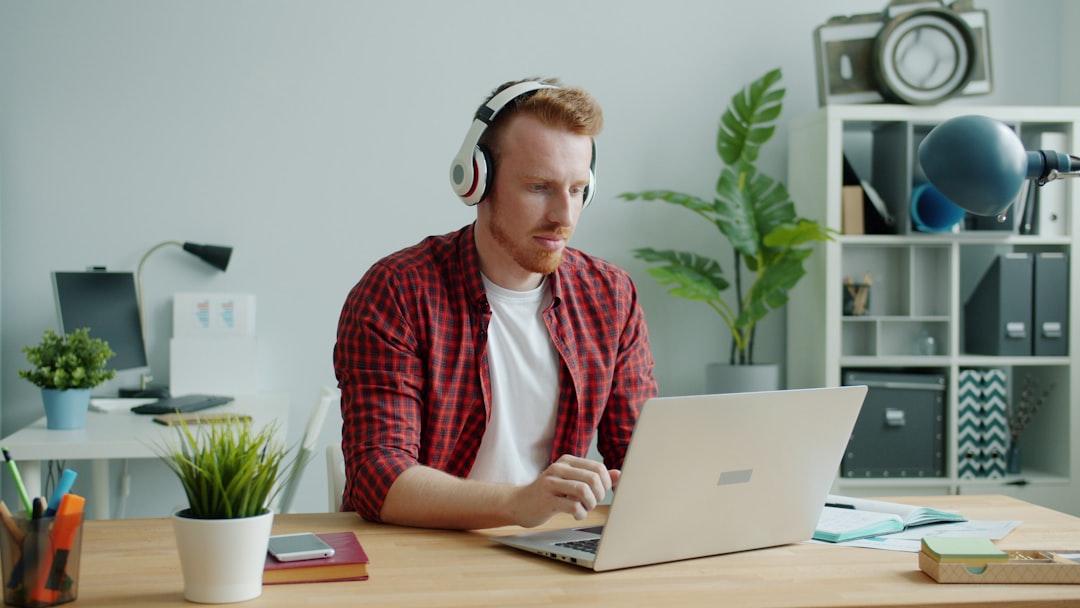
Ouvir suas músicas favoritas, participar de videoconferências ou assistir a um filme com liberdade de movimentos faz toda a diferença, não é mesmo? É por isso que conectar um fone Bluetooth ao notebook Dell se tornou uma solução incrivelmente prática para quem busca mobilidade e uma experiência sonora mais sofisticada, seja no trabalho ou no lazer. Mas, apesar da praticidade dessa tecnologia, muitas pessoas ainda enfrentam dúvidas ou pequenos desafios ao tentar sincronizar seus dispositivos sem fio. Se você já se pegou tentando descobrir como ativar o Bluetooth, parear corretamente ou até resolver problemas de conexão entre seu notebook Dell e um fone de ouvido Bluetooth, este conteúdo foi pensado para você. Entender as etapas certas e conhecer algumas dicas pode não só simplificar o processo, mas também garantir uma conexão estável, sem ruídos e com a melhor qualidade de áudio possível. Além disso, saber identificar se o seu notebook realmente oferece suporte a essa tecnologia e aprender a otimizar o uso dos acessórios Bluetooth torna sua jornada digital muito mais tranquila e produtiva. Prepare-se para explorar um passo a passo descomplicado e dicas que transformam o uso do Bluetooth em um facilitador do seu dia a dia com o notebook Dell. Desvende de vez como elevar sua experiência sonora ao próximo nível!
Verificando compatibilidade do notebook Dell com Bluetooth
Modelos Dell com suporte a Bluetooth
Antes de iniciar o processo para conectar seu fone de ouvido Bluetooth, é essencial confirmar se o seu notebook Dell oferece suporte a essa tecnologia. Grande parte dos modelos Dell lançados nos últimos anos já contam com adaptadores Bluetooth integrados, especialmente nas linhas Inspiron, XPS, Latitude, Alienware e Vostro. No entanto, alguns modelos mais antigos ou versões de entrada podem não possuir esse recurso nativamente.
Para descobrir se o seu notebook Dell possui Bluetooth, você pode:
- Consultar o manual do produto: Verifique a ficha técnica disponível no site da Dell ou o material impresso que acompanha o equipamento.
- Identificar pelo sistema operacional: No Windows, clique com o botão direito no ícone do Menu Iniciar, acesse Gerenciador de Dispositivos e procure um item chamado "Bluetooth" na lista de hardware.
- Pesquisar pelo modelo: Informe o modelo exato na área de suporte no site oficial da Dell e confirme a presença do Bluetooth entre as especificações técnicas.
Caso seu notebook Dell não conte com Bluetooth integrado, é possível utilizar um adaptador USB Bluetooth, que é pequeno, acessível e compatível com a maioria das versões de Windows.
Como certificar-se de que o Bluetooth está ativado
Confirmada a compatibilidade, o próximo passo é garantir que o Bluetooth do notebook está ativo. Para isso, siga estas etapas:
- No Windows, clique no ícone de notificações (parte inferior direita da barra de tarefas).
- Procure o ícone do Bluetooth. Caso apareça, clique sobre ele e veja se a opção "Ativar Bluetooth" está selecionada.
- Se o ícone não estiver visível, acesse Configurações > Dispositivos > Bluetooth e outros dispositivos.
- Na tela, certifique-se de que o controle deslizante está na posição "Ativado".
Se a opção de Bluetooth não aparece, isso pode indicar a ausência do recurso ou a necessidade de instalar/reinstalar o driver do Bluetooth. Drivers atualizados podem ser baixados diretamente pelo Support Assist da Dell ou no site oficial.
Realizar essa verificação é fundamental para garantir sucesso na tentativa de como conectar fone Bluetooth no notebook Dell, evitando frustrações e perdas de tempo durante o processo de emparelhamento.
Preparando o fone Bluetooth para conexão
Colocando o fone no modo pareamento
Antes de começar o processo de conexão entre seu notebook Dell e o fone Bluetooth, é fundamental garantir que o fone esteja pronto para ser reconhecido pelo computador. O modo pareamento é justamente o estado em que o fone de ouvido se coloca à disposição para ser detectado por novos dispositivos.
Em geral, para acionar o modo pareamento, basta segurar o botão principal do fone (normalmente identificado pelo símbolo do Bluetooth ou pela função “Liga/Desliga”) por alguns segundos. Em muitos modelos, uma luz indicadora pisca em azul ou alterna entre azul e vermelho, indicando que o modo pareamento foi ativado. Alguns fones ainda emitem um som ou um alerta de voz ao entrar nesse estado.
Se estiver com dúvidas, consulte rapidamente o manual do seu fone Bluetooth: alguns aparelhos usam botões combinados ou ordens específicas para entrar em modo de pareamento pela primeira vez ou sempre que o dispositivo estiver desconectado de outros equipamentos.
- Certifique-se de que o fone está desligado antes de iniciar o processo, caso o fabricante assim recomende.
- Mantenha o fone próximo ao notebook, sem barreiras ou interferências, para que o pareamento aconteça sem dificuldades.
Dicas para evitar conflitos de conexão
Para que a conexão entre o notebook Dell e o seu fone Bluetooth seja bem-sucedida e estável, vale observar algumas orientações que minimizam interferências e falhas de pareamento. Vários dispositivos tentando se conectar ao mesmo tempo, ou conexões previamente salvas, podem causar conflitos inesperados.
- Desconecte o fone de outros dispositivos que estejam por perto (como celulares, tablets ou TVs), pois muitos fones conectam automaticamente ao último dispositivo pareado.
- Desative e reative o Bluetooth tanto no notebook quanto no próprio fone para “limpar” possíveis conexões pendentes.
- Caso o notebook Dell já tenha um histórico de pareamentos antigos, remova dispositivos antigos da lista para evitar que eles interfiram no reconhecimento do seu fone atual.
- Verifique se não há muitos equipamentos Bluetooth ligados simultaneamente na mesma rede, pois isso pode causar sobrecarga e atrapalhar o pareamento.
Se algum problema persistir, reiniciar ambos os equipamentos pode ajudar. Essa preparação adequada aumenta as chances de sucesso ao conectar o seu fone Bluetooth ao notebook Dell, garantindo qualidade de áudio e estabilidade.
Passo a passo para conectar o fone Bluetooth no notebook Dell
Acessando as configurações de Bluetooth no Windows
Antes de iniciar a conexão com seus fones de ouvido sem fio, o primeiro passo é acessar as configurações de Bluetooth no seu notebook Dell. No Windows, esse processo é bastante intuitivo. Para começar, clique no ícone do Menu Iniciar e depois em Configurações (ícone de engrenagem). Em seguida, vá até a opção Dispositivos e selecione Bluetooth e outros dispositivos.
Garanta que o Bluetooth esteja ativado. Para isso, certifique-se de que a chave está marcada como Ligado. Caso não veja essa opção, pode ser necessário verificar se o driver Bluetooth está instalado corretamente ou se o notebook possui suporte à tecnologia.
Outra forma rápida de ativar o Bluetooth é clicando no centro de ações, localizado no canto inferior direito da barra de tarefas (ícone semelhante a uma caixa de mensagens). Lá, procure e selecione o botão Bluetooth para ativar a conexão sem fio.
Pareando e conectando o dispositivo Bluetooth
Com o Bluetooth ativado no notebook Dell, chegou a hora de parear seus fones de ouvido Bluetooth. O primeiro passo é colocar o fone em modo de pareamento – normalmente basta segurar o botão de ligar/desligar até o LED piscar (confira o manual do modelo se necessário).
- No notebook, ainda em Bluetooth e outros dispositivos, clique em Adicionar Bluetooth ou outro dispositivo.
- Escolha Bluetooth na janela que se abrir.
- Aguarde alguns segundos; seu fone deverá aparecer na lista de dispositivos disponíveis.
- Clique sobre o nome do seu fone de ouvido. O Windows realizará o pareamento automaticamente – se for solicitado um código PIN, normalmente é “0000” ou “1234”.
- Assim que a conexão for estabelecida, uma mensagem de confirmação será exibida e o ícone do fone aparecerá como Conectado.
Após esse processo, o áudio do notebook Dell passa a ser automaticamente direcionado para o fone Bluetooth sempre que ele estiver ligado e dentro do alcance. Caso prefira alterar entre os dispositivos de áudio, basta clicar no ícone de volume na barra de tarefas e selecionar o dispositivo desejado.
Esses passos garantem uma conexão estável e rápida para aproveitar músicas, vídeos ou chamadas com liberdade total, sem precisar de cabos.
Solucionando problemas comuns de conexão
Bluetooth não aparece no notebook Dell
Ao tentar descobrir como conectar fone Bluetooth no notebook Dell, um dos primeiros contratempos que pode ocorrer é o Bluetooth simplesmente não aparecer entre as opções do sistema. Isso geralmente indica que a funcionalidade está desabilitada, oculta ou há um problema com o driver.
- Verifique se o Bluetooth está ativado: Acesse as “Configurações” do Windows, clique em “Dispositivos” e veja se o ícone do Bluetooth está disponível. Caso não apareça, pressione as teclas Fn + ícone de antena (normalmente F2) para tentar ativar o recurso.
- Checar o Gerenciador de Dispositivos: Clique com o botão direito em “Menu Iniciar”, vá em “Gerenciador de Dispositivos” e procure por “Bluetooth”. Se existir algum item com sinal de atenção amarelo, pode ser necessário atualizar ou reinstalar os drivers.
- Atualização do Windows: Mantenha o sistema operacional atualizado, pois atualizações recentes podem corrigir falhas de compatibilidade.
Se mesmo assim o Bluetooth continuar ausente, consulte o site de suporte Dell para baixar o driver específico do seu modelo de notebook.
Fone não é encontrado pelo notebook
Outro desafio comum ocorre quando o notebook Dell não encontra o fone Bluetooth, mesmo ambos estando ativados. Nesses casos, a etapa de pareamento pode estar sendo prejudicada por algum detalhe simples.
- Verifique se o fone está no modo de pareamento: Muitos fones precisam ficar pressionados por alguns segundos após serem ligados para entrarem nesse modo. Leia o manual do seu modelo para confirmar o procedimento correto.
- Distância e interferências: Certifique-se de que o fone e o notebook estejam próximos e afastados de outros aparelhos eletrônicos que possam gerar interferência, como micro-ondas ou roteadores.
- Desconecte de outros dispositivos: Se o fone já estiver pareado em outro dispositivo (como celular), desconecte-o antes de tentar a conexão com o notebook.
- Remova dispositivos antigos: Nas opções de Bluetooth do Windows, remova conexões antigas que possam estar “ocupando” o canal do fone desejado.
Conexão instável ou sem áudio
Ao conectar, pode acontecer do áudio apresentar falhas, cortes ou nem sair pelos fones. Isso está geralmente ligado a interferência, drivers desatualizados ou configurações de áudio incorretas.
- Reinicie ambos os dispositivos: Às vezes, desligar e ligar o notebook e o fone pode restabelecer uma conexão estável.
- Atualize drivers de Bluetooth e áudio: Acesse o Gerenciador de Dispositivos e tente atualizar para as versões mais recentes.
- Selecione o fone como saída de áudio: Clique com o botão direito no ícone de som, vá em “Dispositivos de reprodução” e escolha o fone Bluetooth. Pode ser necessário definir como principal.
- Evite múltiplas conexões simultâneas: Ter vários dispositivos conectados por Bluetooth ao mesmo tempo pode gerar instabilidade.
Superando esses obstáculos, suas interações com o Bluetooth do notebook Dell tendem a ser bem mais tranquilas, permitindo aproveitar ao máximo a funcionalidade sem fio. Veja também possíveis discussões sobre problemas de saída de áudio em fóruns especializados.
Dicas para melhorar a experiência de uso com fone Bluetooth
Otimizando o áudio no Windows
A qualidade do áudio transmitido pelo fone Bluetooth pode variar de acordo com alguns ajustes no Windows. Para garantir uma experiência mais envolvente e sem falhas, comece verificando as configurações de som. Clique com o botão direito no ícone de som na barra de tarefas, selecione “Sons” e, na guia “Reprodução”, localize seu fone Bluetooth. Marque-o como “Dispositivo padrão” para que todo o áudio do notebook seja direcionado corretamente para o acessório.
Em alguns casos, o perfil de áudio selecionado pode influenciar tanto na qualidade sonora quanto na possibilidade de usar o microfone do fone Bluetooth. Se perceber quedas na fidelidade durante ligações ou transmissões de voz, alterne para o perfil “Headphone” para priorizar áudio, ou “Headset” para priorizar comunicação.
Ajuste ainda o “Formato padrão” nas propriedades do dispositivo, aumentando a taxa de amostragem, o que pode trazer nitidez extra. Evite manter muitos dispositivos Bluetooth conectados simultaneamente, pois eles podem interferir na performance do áudio. E lembre-se de desativar recursos de aprimoramento de áudio do Windows, caso note qualquer distorção ou atraso na reprodução.
Atualizando drivers e firmware
Outro fator decisivo para uma conexão estável e uma performance otimizada do seu fone Bluetooth é manter os drivers do Bluetooth e o firmware do próprio fone sempre atualizados. No notebook, acesse o Gerenciador de Dispositivos, procure “Bluetooth” e clique com o botão direito para atualizar o driver. Isso corrige incompatibilidades, reduz interferências e habilita recursos recentes.
Além disso, visite o site oficial da Dell e procure pelo modelo do seu notebook. Frequentemente, há utilitários específicos para atualizar tanto drivers de áudio quanto drivers bluetooth aprovados pela fabricante, proporcionando uma sinergia melhor entre hardware e o sistema operacional.
Para o fone Bluetooth, verifique se o fabricante oferece aplicativos ou procedimentos de atualização do firmware. Isso pode eliminar bugs, melhorar o pareamento e garantir maior autonomia da bateria. Sempre siga as instruções do manual do seu acessório para evitar falhas durante a atualização.
Aplicar essas dicas amplia o potencial do seu notebook Dell com fone Bluetooth, tornando o uso mais confortável, seguro e adequado para qualquer cenário, seja trabalho, estudo ou lazer.
Perguntas frequentes sobre fones Bluetooth em notebooks Dell
Quando se trata de usar fones Bluetooth em um notebook Dell, surgem diversas dúvidas referentes à compatibilidade, conexão, qualidade do áudio e possíveis problemas técnicos. Respondemos aqui as questões mais frequentes para facilitar o seu dia a dia e tornar o uso dos seus dispositivos ainda mais prático.
1. Meu notebook Dell tem Bluetooth?
Grande parte dos modelos Dell já vem com suporte a Bluetooth de fábrica, mas é sempre importante checar nas configurações de “Gerenciador de Dispositivos” ou no “Painel de Controle”. Procure pela categoria "Bluetooth", que indica se o notebook possui esse recurso integrado.
2. Preciso instalar algum driver para conectar meu fone Bluetooth?
Muitas vezes, o Windows consegue instalar os drivers necessários automaticamente. No entanto, para garantir total compatibilidade e desempenho, recomenda-se baixar os drivers mais recentes no site oficial da Dell, especialmente se estiver enfrentando falhas ou desconexões frequentes.
3. Não consigo encontrar o fone na lista de dispositivos Bluetooth. O que fazer?
Certifique-se de que o fone esteja ligado e em “modo de pareamento”. Em alguns modelos, manter pressionado o botão de ligar por alguns segundos faz o dispositivo aparecer. Afaste o fone de outros dispositivos Bluetooth durante o processo para evitar interferências.
4. O áudio do fone Bluetooth está com atraso. Isso é normal?
Um pequeno atraso é comum em conexões Bluetooth, especialmente na reprodução de vídeos ou games. Optar por fones com Bluetooth versões mais modernas (como 5.0 ou superiores) e manter drivers atualizados pode reduzir bastante esse atraso.
5. Como alternar entre o áudio do notebook e o do fone Bluetooth?
Depois de parear o fone, clique com o botão direito no ícone de áudio da barra de tarefas, acesse "Sons" e escolha o fone Bluetooth como dispositivo de reprodução padrão. Assim, o áudio será automaticamente direcionado para ele sempre que estiver conectado.
Com essas respostas, usar seu fone Bluetooth junto ao notebook Dell fica mais simples, evitando frustrações e otimizando a experiência sonora tanto para reuniões quanto para lazer. Caso encontre problemas de conexão, consulte a documentação de ajuda oficial.