
Você acaba de adquirir um fone Bluetooth moderno, mas ao tentar conectá-lo ao seu computador, descobre que ele não possui a funcionalidade Bluetooth integrada. Uma situação frustrante, não é mesmo? Muitos usuários de PCs, especialmente desktops ou modelos mais antigos, se deparam com esse dilema, pensando que a única solução seria investir em um novo equipamento. Felizmente, temos uma excelente notícia: você não precisa se desfazer do seu headset sem fio, nem trocar seu PC. Este guia definitivo vai desmistificar o processo e mostrar exatamente como conectar fone Bluetooth no PC que não tem Bluetooth, de forma simples e eficiente. Prepare-se para desfrutar da liberdade de um áudio sem cabos em seu computador, seja para trabalhar, jogar ou apenas ouvir música com total conforto. Vamos explorar as ferramentas certas e o passo a passo para transformar seu computador sem essa funcionalidade em uma central de áudio sem fios, garantindo que você aproveite ao máximo a tecnologia de seus dispositivos. Chega de cabos emaranhados e limitações: a solução para a sua conectividade sem fio está ao seu alcance.
É possível usar fone Bluetooth em computador sem Bluetooth?
Sim, é absolutamente possível usar um fone Bluetooth em um computador que não possui Bluetooth integrado. Muitas pessoas se surpreendem, mas a ausência dessa tecnologia no PC não impede a conexão do seu fone sem fio. Existe uma solução prática e eficiente que permite desfrutar da liberdade do áudio sem cabos em praticamente qualquer computador.
Por que alguns PCs não têm Bluetooth integrado
A falta de Bluetooth em computadores, especialmente em desktops ou modelos mais antigos, é comum por algumas razões. Fabricantes, muitas vezes, omitem essa funcionalidade para reduzir custos de produção, considerando-a um extra e não um padrão essencial.
Em PCs mais velhos, o Bluetooth ainda não era uma tecnologia tão difundida ou padronizada para integração em todos os equipamentos. Desktops, por exemplo, frequentemente são projetados com foco em conexões com fio, assumindo que os usuários preferem a estabilidade de periféricos conectados diretamente.
Alternativas para conectar dispositivos sem Bluetooth
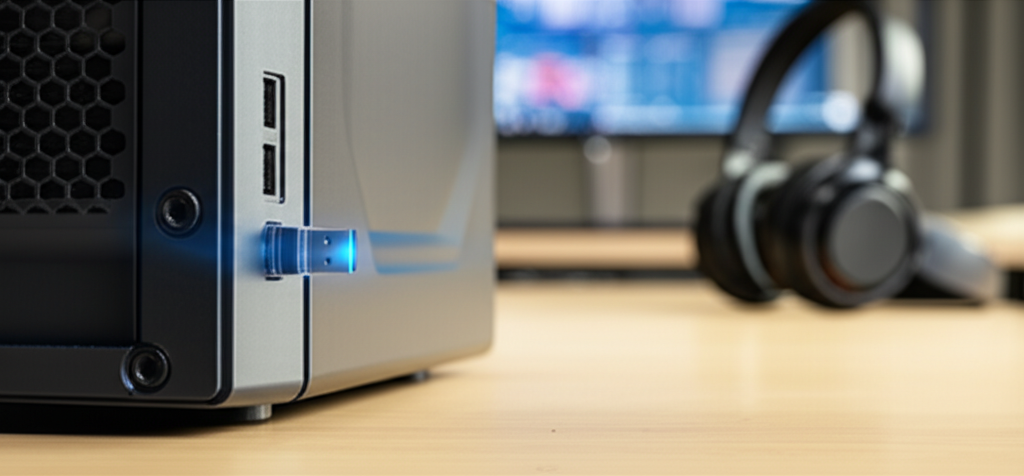
A principal e mais eficaz alternativa para conseguir conectar seu fone Bluetooth no PC que não tem Bluetooth é através de um adaptador Bluetooth USB. Este pequeno dispositivo é a chave para adicionar essa funcionalidade ao seu computador de forma externa e simples.
Ele funciona como um "tradutor" ou transmissor, permitindo que seu PC se comunique com dispositivos Bluetooth. Ao conectá-lo a uma porta USB disponível, o adaptador confere ao seu computador a capacidade de detectar, emparelhar e operar com seus fones de ouvido sem fio, bem como outros periféricos Bluetooth compatíveis.
Essa solução é universal, acessível e amplamente compatível, eliminando a necessidade de adquirir um computador novo ou se limitar a fones com fio. É a maneira mais direta de transformar seu PC em um hub de áudio sem fios.
O que é um adaptador Bluetooth USB e como funciona
Um adaptador Bluetooth USB é um pequeno dispositivo externo que se conecta a uma porta USB do seu computador, adicionando instantaneamente a capacidade Bluetooth ao sistema. Ele funciona como uma "ponte" sem fio, permitindo que seu PC se comunique com outros dispositivos Bluetooth, como fones de ouvido, teclados, mouses ou smartphones, mesmo que ele não possua essa tecnologia integrada de fábrica.
Essencialmente, o adaptador emite e recebe sinais de rádio na frequência Bluetooth, traduzindo-os para que o sistema operacional do seu computador possa entendê-los. Isso é o que torna possível conectar fone Bluetooth no PC que não tem Bluetooth, transformando um computador "mudo" em termos de conectividade sem fio em uma central pronta para parear seus dispositivos.
Diferença entre Bluetooth interno e adaptador USB
A principal diferença entre o Bluetooth interno de um computador e um adaptador USB reside na sua integração. O Bluetooth interno é uma funcionalidade embutida na placa-mãe do PC, comum em notebooks e alguns desktops modernos. Ele não ocupa uma porta USB externa e é gerenciado diretamente pelo hardware do sistema.
Já o adaptador Bluetooth USB é um componente periférico. Ele se conecta a uma porta USB disponível e funciona de forma autônoma, adicionando a funcionalidade Bluetooth de maneira prática. Embora um seja integrado e o outro externo, ambos cumprem a mesma função de habilitar a comunicação sem fio com outros dispositivos Bluetooth.
Vantagens de usar um adaptador USB
Optar por um adaptador Bluetooth USB oferece diversas vantagens, especialmente para quem busca uma solução simples e eficaz para a falta de conectividade sem fio. Uma das maiores é o custo-benefício, pois é significativamente mais barato do que comprar um novo computador com Bluetooth integrado.
- Instalação Fácil: A maioria dos adaptadores é plug-and-play, exigindo pouca ou nenhuma configuração manual. Basta conectar à porta USB.
- Portabilidade: Você pode usar o mesmo adaptador em diferentes computadores, basta retirá-lo de um PC e conectá-lo a outro.
- Atualização Simples: Permite atualizar a versão do Bluetooth do seu PC (ex: de 4.0 para 5.0) comprando um adaptador mais novo, sem precisar trocar componentes internos.
- Solução Direta: É a resposta perfeita para quem deseja como conectar fone Bluetooth no PC que não tem Bluetooth, de forma rápida e sem complicações.
Passo a passo para conectar fone Bluetooth em PC sem Bluetooth
Conectar seu fone Bluetooth a um computador sem a funcionalidade integrada é mais simples do que parece. O segredo está em usar um pequeno e eficiente dispositivo externo que adiciona essa capacidade ao seu PC. Siga este guia detalhado para ter seu áudio sem fio funcionando em poucos minutos, garantindo que você saiba exatamente como conectar fone bluetooth no pc que não tem bluetooth.
Como escolher o adaptador Bluetooth adequado
O primeiro passo é adquirir um adaptador Bluetooth USB. Este pequeno dispositivo, semelhante a um pendrive, é a ponte entre seu PC e o fone sem fio. Ao escolher, priorize modelos com versões mais recentes do Bluetooth, como Bluetooth 5.0 ou superior. Versões mais novas oferecem melhor alcance, maior velocidade de transmissão de dados, menor consumo de energia e maior estabilidade na conexão. Certifique-se também de que o adaptador seja compatível com o sistema operacional do seu computador (Windows 10 ou 11 são os mais comuns). Marcas reconhecidas geralmente oferecem melhor suporte e durabilidade.
Instalação do adaptador Bluetooth no computador
A instalação do adaptador Bluetooth é geralmente um processo de "plug and play". Basta conectar o dispositivo a uma porta USB disponível em seu PC. Na maioria dos casos, o Windows reconhecerá o hardware automaticamente e instalará os drivers necessários em poucos segundos, exibindo uma notificação de "Dispositivo pronto para uso". Se por algum motivo a instalação automática não ocorrer, verifique o CD de instalação que acompanha o adaptador ou baixe os drivers mais recentes diretamente do site do fabricante. Isso garante que o adaptador funcione com o desempenho ideal.
Configuração e ativação do Bluetooth no Windows
Com o adaptador instalado, é hora de ativar e configurar o Bluetooth no Windows.
- Clique no botão Iniciar e selecione Configurações (ícone de engrenagem).
- No menu de configurações, clique em Dispositivos ou Bluetooth e dispositivos.
- Localize a opção Bluetooth e certifique-se de que o botão esteja ativado. Se ele estiver desativado, clique para ligá-lo.
- Nesta mesma tela, seu PC agora deve exibir a opção para "Adicionar dispositivo" ou estar pronto para encontrar novos dispositivos Bluetooth.
Esta etapa é crucial para que o computador reconheça e se conecte a outros aparelhos sem fio.
Como emparelhar o fone Bluetooth ao PC
Agora que o Bluetooth está ativo no seu computador, é o momento de conectar seu fone de ouvido.
- Coloque seu fone Bluetooth em modo de emparelhamento (pairing mode). Geralmente, isso envolve segurar um botão específico no fone por alguns segundos até que uma luz indicadora comece a piscar (consulte o manual do seu fone para instruções precisas).
- No seu PC, na tela de Bluetooth e dispositivos (acessada pelas Configurações), clique em Adicionar dispositivo.
- Selecione Bluetooth na janela que aparece.
- O Windows começará a procurar por dispositivos próximos. Seu fone de ouvido deve aparecer na lista. Clique no nome do seu fone.
- Siga as instruções na tela. Em alguns casos, pode ser necessário confirmar um código PIN (geralmente "0000" ou "1234", mas raramente para fones modernos).
Uma vez conectado, o Windows confirmará que seu fone está emparelhado e pronto para uso. Você poderá selecioná-lo como dispositivo de áudio padrão nas configurações de som do seu computador para desfrutar de áudio sem fio. Caso enfrente algum problema durante esse processo, existem soluções comuns para os erros mais frequentes.
Soluções para erros comuns na conexão Bluetooth
Mesmo com um adaptador Bluetooth e o sistema configurado corretamente, podem surgir alguns contratempos ao tentar conectar fone Bluetooth no PC. Falhas na conexão, problemas de áudio ou drivers desatualizados são bastante comuns. Felizmente, a maioria desses problemas tem soluções simples e diretas.
Nesta seção, vamos abordar os erros mais frequentes e apresentar um guia passo a passo para resolvê-los, garantindo que você desfrute da sua experiência de áudio sem fios sem interrupções.
Bluetooth não reconhece o fone de ouvido
Quando o computador não consegue encontrar seu fone Bluetooth, o problema pode estar em diversos lugares. Primeiramente, certifique-se de que o fone está em modo de emparelhamento (pairing mode). Cada modelo tem uma forma específica de ativá-lo, geralmente segurando um botão por alguns segundos até que uma luz indicadora comece a piscar.
Em seguida, verifique se o adaptador Bluetooth do seu PC está funcionando corretamente e visível. Tente reiniciar tanto o PC quanto o fone de ouvido. Desative e ative o Bluetooth novamente nas configurações do sistema. Também é útil verificar se o fone não está conectado a outro dispositivo próximo, como um smartphone, o que impediria a conexão com o PC.
O áudio não sai no fone Bluetooth
Se o fone está conectado, mas você não ouve nada, o primeiro passo é verificar as configurações de som do seu computador. No Windows, clique com o botão direito no ícone de som na barra de tarefas e selecione "Abrir Configurações de Som".
Certifique-se de que seu fone de ouvido Bluetooth está selecionado como o dispositivo de saída padrão. Verifique também os níveis de volume tanto no sistema operacional quanto no próprio fone. Às vezes, o volume pode estar zerado em uma das extremidades. Teste o áudio em diferentes aplicativos ou navegadores para descartar um problema específico de software.
Driver Bluetooth não encontrado ou desatualizado
A base para qualquer conexão Bluetooth funcional são os drivers corretos. Se o sistema reporta que o driver Bluetooth não foi encontrado ou se você experimenta desconexões frequentes, é provável que haja um problema com eles.
Acesse o Gerenciador de Dispositivos (no Windows, pressione Win + X e selecione "Gerenciador de Dispositivos"). Expanda a categoria "Bluetooth" e procure pelo seu adaptador. Se houver um ponto de exclamação amarelo ou o dispositivo não aparecer, o driver pode estar ausente ou corrompido.
Clique com o botão direito no adaptador e selecione "Atualizar driver". Se isso não resolver, visite o site do fabricante do seu adaptador Bluetooth para baixar e instalar a versão mais recente e compatível do driver. Em casos persistentes, desinstalar o driver e reiniciar o PC para que ele seja reinstalado automaticamente pode ser eficaz.
Dúvidas frequentes sobre conexão de fones Bluetooth em PC
Entender como conectar fone Bluetooth no PC que não tem Bluetooth levanta várias perguntas. Esta seção aborda as questões mais comuns, fornecendo clareza e garantindo que você aproveite ao máximo sua experiência sem fios.
Compatibilidade entre fones e adaptadores
A compatibilidade é um ponto crucial. A grande maioria dos fones Bluetooth modernos, especialmente aqueles com versões Bluetooth 4.0 ou superiores, é compatível com adaptadores USB Bluetooth. Esses adaptadores costumam suportar diferentes perfis de áudio (A2DP, AVRCP), essenciais para a transmissão de som e controle.
É importante notar que, embora um fone Bluetooth 5.0 funcione com um adaptador Bluetooth 4.0 (graças à compatibilidade retroativa), você pode não usufruir de todos os benefícios da versão mais recente do fone, como maior alcance ou menor consumo de energia. Para a melhor experiência, um adaptador com uma versão Bluetooth igual ou superior à do seu fone é o ideal.
É possível conectar múltiplos dispositivos?
Sim, é totalmente possível conectar múltiplos dispositivos Bluetooth a um PC através de um único adaptador. A maioria dos adaptadores modernos pode gerenciar várias conexões simultaneamente, permitindo que você pareie um fone de ouvido, um teclado, um mouse ou outros periféricos ao mesmo tempo.
No entanto, é crucial entender que, embora vários dispositivos possam estar pareados e até conectados, apenas um dispositivo de áudio (como seu fone) poderá ser o "dispositivo de reprodução" ativo em determinado momento para a saída de som. Você pode facilmente alternar entre eles nas configurações de áudio do seu sistema operacional.
Cuidados com segurança e privacidade
Sim, é importante ter cuidados com a segurança e privacidade ao usar conexões Bluetooth. Como qualquer tecnologia sem fio, o Bluetooth não está isento de riscos se não for usado com atenção. Certifique-se de que o software e os drivers do seu adaptador Bluetooth estejam sempre atualizados para se beneficiar das últimas melhorias de segurança.
Evite parear seu fone ou outros dispositivos em redes Bluetooth públicas ou desconhecidas, pois isso pode expor seus dados. Ao parear, siga as instruções de segurança, como usar PINs quando solicitados. Para maior segurança, desative o Bluetooth do seu PC quando não estiver em uso, especialmente se estiver em um ambiente público, reduzindo a visibilidade e o potencial de acessos indesejados.
Considerações finais para usar fone Bluetooth em computador sem Bluetooth
Chegamos ao fim de nosso guia, e a principal conclusão é clara: a ausência de Bluetooth nativo em seu computador sem Bluetooth não é, de forma alguma, um impedimento para desfrutar da liberdade e conveniência de um fone de ouvido sem fio. Com as soluções adequadas, como os adaptadores USB Bluetooth, seu PC pode se transformar rapidamente em um hub de áudio sem cabos, pronto para qualquer tarefa. A transição para o áudio sem fio é mais simples e acessível do que muitos imaginam.
Essa adaptabilidade garante que você não precise investir em um novo computador ou abrir mão do seu fone Bluetooth favorito. A tecnologia dos adaptadores modernos é robusta, oferece boa qualidade de áudio e uma conexão estável, permitindo que você aproveite ao máximo seus dispositivos. Seja para reuniões online, sessões de jogos imersivas ou simplesmente para relaxar com suas músicas, a experiência sem fio eleva o conforto e a praticidade.
Lembre-se de que a escolha do adaptador certo é crucial para garantir a melhor performance. Prefira modelos de marcas reconhecidas e que ofereçam suporte a padrões Bluetooth mais recentes, como o Bluetooth 5.0 ou superior, para assegurar compatibilidade ampla e eficiência energética. Com isso, a instalação será um processo rápido, e a conexão com seu fone será intuitiva e sem complicações.
Agora, você tem todo o conhecimento necessário para conectar fone Bluetooth no PC que não tem Bluetooth. Desfrute da nova liberdade proporcionada pelo seu headset sem fio, eliminando os emaranhados de cabos e aproveitando um ambiente de trabalho ou lazer mais organizado e funcional. A tecnologia está ao seu alcance para tornar sua vida digital mais prática e agradável, sem barreiras desnecessárias.