
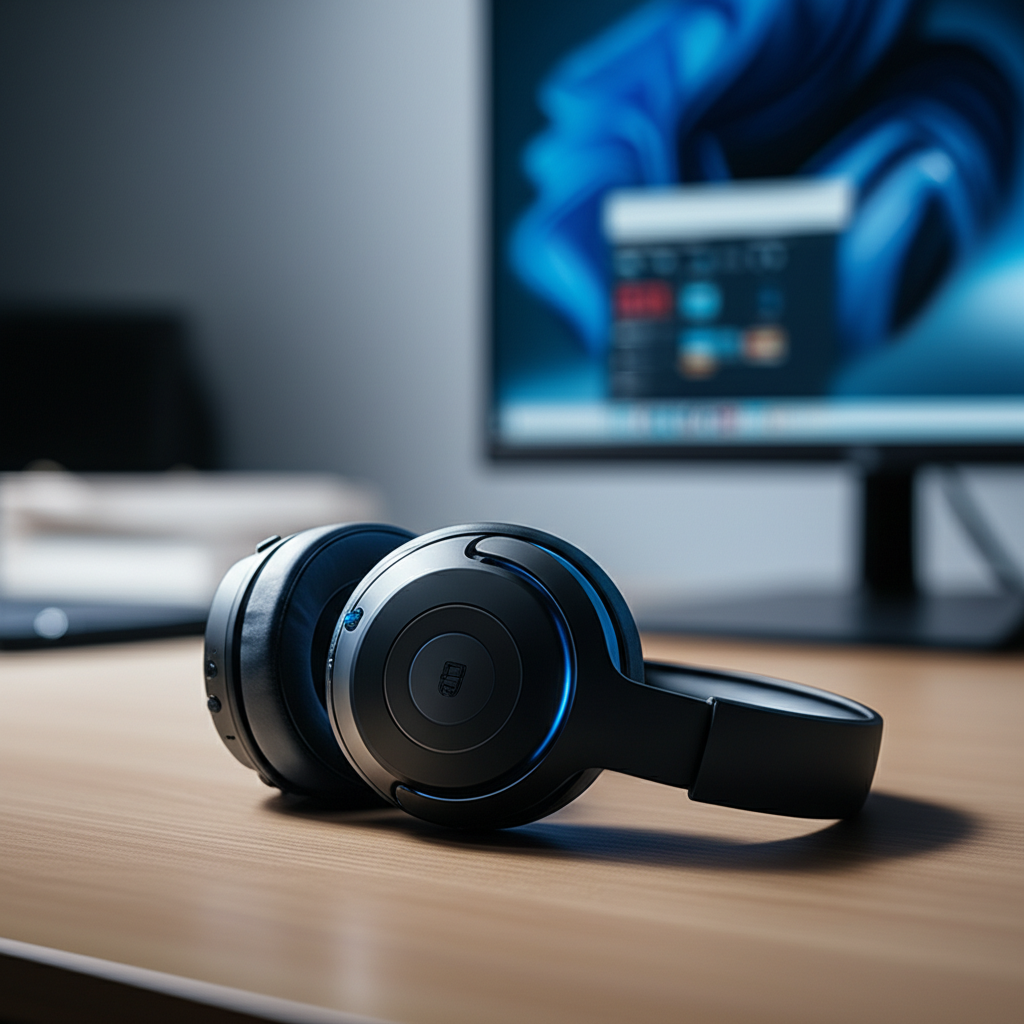
A experiência de áudio sem fios no seu computador é um divisor de águas, proporcionando liberdade e conveniência incomparáveis. Seja para desfrutar de suas músicas favoritas, participar de reuniões online ou mergulhar em jogos, a qualidade sonora sem amarras faz toda a diferença. Se você está pronto para dar adeus aos cabos e se pergunta como conectar fone Bluetooth no PC Windows 11, este é o guia definitivo que você procurava. Sabemos que, para alguns, emparelhar um novo dispositivo pode gerar dúvidas. Mas não se preocupe, o processo é surpreendentemente direto. Preparamos um passo a passo completo, desde a verificação dos requisitos essenciais e a ativação da tecnologia sem fio no seu sistema, até o emparelhamento bem-sucedido dos seus fones de ouvido. Além disso, abordaremos as soluções para os problemas mais comuns e daremos dicas valiosas para garantir uma conexão estável e de alta qualidade. Prepare-se para desfrutar do som perfeito, com a máxima liberdade que o áudio Bluetooth oferece.
Requisitos para conectar fone Bluetooth no Windows 11
Antes de mergulhar no processo de como conectar fone Bluetooth no PC Windows 11, é fundamental garantir que seu equipamento esteja pronto. A preparação adequada evita frustrações e assegura uma conexão sem falhas.
Verificando se o computador possui Bluetooth
O primeiro passo é confirmar se o seu computador com Windows 11 possui a tecnologia Bluetooth. Muitos notebooks modernos já vêm com ele integrado, mas computadores de mesa podem exigir um adaptador.
Para verificar, você pode seguir estes passos:
- Clique com o botão direito no botão Iniciar e selecione "Gerenciador de Dispositivos".
- Na janela do Gerenciador de Dispositivos, procure por "Bluetooth" ou "Rádios Bluetooth" na lista.
- Se encontrar, significa que seu PC possui o hardware. Caso contrário, você precisará adquirir um adaptador Bluetooth USB.
Outra forma rápida é acessar as Configurações. Se a opção Bluetooth estiver visível e clicável, o hardware está presente.
Preparando o fone Bluetooth para emparelhamento
Com o computador pronto, é hora de preparar seus fones de ouvido Bluetooth. Este é um passo crucial para que seu PC consiga detectá-los.
A maioria dos fones de ouvido tem um "modo de emparelhamento" específico, que os torna visíveis para novos dispositivos. Veja como fazer:
- Carregue seus fones: Certifique-se de que os fones estejam com carga suficiente para o processo.
- Ligue os fones: Pressione e segure o botão de energia, se houver, até que uma luz indicadora acenda.
- Ative o modo de emparelhamento: Geralmente, isso envolve pressionar e segurar um botão específico (às vezes o mesmo botão de energia ou um dedicado) por alguns segundos, até que uma luz LED comece a piscar rapidamente ou em um padrão diferente. Este padrão indica que eles estão prontos para serem detectados.
Consulte o manual do seu fone de ouvido para instruções exatas, pois o processo pode variar entre marcas e modelos.
Passo a passo para ativar o Bluetooth no Windows 11
Antes de saber como conectar fone Bluetooth no PC Windows 11, é essencial garantir que a funcionalidade Bluetooth esteja ativa em seu sistema. O Windows 11 oferece duas maneiras principais de fazer isso, ambas rápidas e intuitivas. Verifique qual método se adapta melhor à sua preferência para ligar a tecnologia sem fio.
Ativando o Bluetooth pelas Configurações
A maneira mais completa de gerenciar suas conexões sem fio é através do aplicativo de Configurações do Windows. Siga estes passos simples para ativar o Bluetooth e prepará-lo para novos dispositivos:
- Clique com o botão direito do mouse no botão Iniciar (o ícone do Windows na barra de tarefas) ou pressione
Windows + Ino teclado para abrir as Configurações. - No menu lateral esquerdo, selecione a opção Bluetooth e dispositivos.
- No topo da tela, você verá o interruptor (toggle) para Bluetooth. Clique nele para alternar para a posição Ativado (geralmente azul).
- Uma vez ativado, o Windows 11 estará pronto para detectar e conectar seus fones Bluetooth.
Esta seção das Configurações também permite que você veja todos os dispositivos Bluetooth que foram emparelhados anteriormente com seu computador.
Ativando o Bluetooth pela Barra de Tarefas
Para uma ativação ainda mais rápida e acessível, você pode usar o painel de Configurações Rápidas, acessível diretamente pela barra de tarefas do Windows 11. Este método é ideal para ligar ou desligar o Bluetooth de forma ágil:
- Clique no ícone de rede, volume ou bateria localizado no canto inferior direito da barra de tarefas. Isso abrirá o painel de Configurações Rápidas.
- Procure o botão com o símbolo do Bluetooth. Se ele estiver cinza, significa que está desativado.
- Clique no botão Bluetooth para ativá-lo. Ele mudará de cor (geralmente para azul), indicando que a função está agora ligada e pronta para uso.
Com o Bluetooth ativo no seu PC Windows 11, você estará pronto para o próximo passo crucial: emparelhar seus fones de ouvido. Certifique-se de que seus fones estejam em modo de emparelhamento para que o computador possa encontrá-los e estabelecer a conexão.
Como emparelhar o fone Bluetooth ao PC
Com a tecnologia Bluetooth ativa e pronta no seu computador, o próximo passo crucial é emparelhar seus fones de ouvido. Este processo conecta os dois dispositivos, permitindo que eles se comuniquem e transmitam áudio. Vamos detalhar como realizar essa conexão de forma simples e eficaz, garantindo que você possa desfrutar do seu áudio sem fio rapidamente no Windows 11.
Colocando o fone em modo de emparelhamento
Para que seu PC consiga "ver" e se conectar ao seu fone Bluetooth, o fone precisa estar em um modo específico, conhecido como "modo de emparelhamento" ou "modo de descoberta". Este modo sinaliza que o dispositivo está pronto para uma nova conexão.
A forma de ativar o modo de emparelhamento varia conforme o modelo e fabricante do fone. Geralmente, envolve pressionar e segurar um botão específico por alguns segundos, ou remover os fones de um estojo de carregamento já com o Bluetooth ativado. Muitos fones emitem um som, piscam uma luz LED (frequentemente azul ou branca) ou anunciam "pairing mode" para indicar que estão prontos. Consulte o manual do seu fone para a instrução exata.
Localizando e conectando o fone no Windows 11
Assim que seus fones estiverem no modo de emparelhamento, seu computador Windows 11 poderá detectá-los. Siga estes passos para completar o processo de conexão:
- Clique no botão Iniciar (ícone do Windows) na barra de tarefas e selecione Configurações (o ícone de engrenagem).
- No menu lateral esquerdo, clique em Bluetooth e dispositivos.
- No painel direito, certifique-se de que o Bluetooth esteja ativado. Em seguida, clique em Adicionar dispositivo.
- Uma nova janela será aberta. Selecione a primeira opção: Bluetooth (Mouses, teclados, canetas, áudio e outros tipos de dispositivos Bluetooth).
- O Windows 11 começará a procurar por dispositivos Bluetooth próximos que estejam em modo de emparelhamento. Aguarde até que o nome do seu fone de ouvido apareça na lista.
- Quando seu fone for exibido, clique sobre ele para iniciar o processo de conexão.
- O sistema tentará emparelhar e conectar. Uma notificação geralmente confirma que o dispositivo foi "Conectado" ou "Pronto para uso".
Após a conexão, você poderá verificar se o áudio está sendo direcionado corretamente. Clique no ícone de volume na barra de tarefas e selecione o seu fone Bluetooth como dispositivo de saída de áudio. Agora, você pode desfrutar da liberdade sem fios para ouvir suas músicas ou participar de chamadas.
Solução de problemas ao conectar fone Bluetooth
Mesmo com um processo de emparelhamento geralmente simples, ocasionalmente podem surgir contratempos ao tentar conectar fone Bluetooth no PC Windows 11. Entender as causas comuns e saber como resolvê-las rapidamente é fundamental para garantir uma experiência de áudio sem interrupções. Abaixo, detalhamos as soluções para os problemas mais frequentes.
Fone não aparece na lista de dispositivos
Se o seu fone Bluetooth não aparece na lista de dispositivos disponíveis para emparelhamento, algumas verificações básicas podem resolver a situação:
- Verifique o Bluetooth do PC: Certifique-se de que o Bluetooth está ativado no seu computador. Vá em
Configurações > Bluetooth e dispositivose confira se o botão de alternância está "Ativado". - Modo de emparelhamento do fone: Verifique se o seu fone de ouvido está no modo de emparelhamento. Geralmente, isso é feito pressionando e segurando um botão específico no fone por alguns segundos até que uma luz indicadora comece a piscar (consulte o manual do seu fone).
- Reinicie os dispositivos: Desligue e ligue novamente tanto o seu fone Bluetooth quanto o PC. Às vezes, um simples reinício pode resolver falhas temporárias na detecção.
- Driver Bluetooth: Verifique se os drivers Bluetooth do seu Windows 11 estão atualizados. Você pode fazer isso no
Gerenciador de Dispositivos, expandindo a seção "Bluetooth", clicando com o botão direito no adaptador e selecionando "Atualizar driver". - Proximidade e interferência: Garanta que o fone esteja próximo ao PC e que não haja muitos obstáculos ou outros dispositivos emitindo sinais sem fio por perto que possam causar interferência.
Áudio não funciona após conectar o fone
Se o fone foi conectado com sucesso, mas você não ouve nenhum som, o problema pode estar nas configurações de áudio do Windows 11:
- Saída de áudio padrão: Clique no ícone de som na barra de tarefas (canto inferior direito) e verifique se o seu fone Bluetooth está selecionado como o dispositivo de saída de áudio padrão. Caso contrário, selecione-o na lista.
- Volume do fone e do PC: Verifique os níveis de volume tanto no seu fone de ouvido quanto no computador. Aumente ambos para ter certeza de que o áudio não está apenas silenciado.
- Serviço Bluetooth: Em alguns casos, o serviço Bluetooth pode precisar de um reinício. Você pode fazer isso abrindo o
Gerenciador de Tarefas, indo na aba "Serviços", encontrando o serviço "Bluetooth Audio Gateway Service" (ou similar), clicando com o botão direito e selecionando "Reiniciar". - Desconecte e reconecte: Tente remover o fone da lista de dispositivos Bluetooth (
Configurações > Bluetooth e dispositivos, clique nos três pontos ao lado do fone e selecione "Remover dispositivo") e refaça o processo de conexão. - Teste com outros aplicativos/mídia: Verifique se o problema ocorre em todos os aplicativos ou apenas em um específico. Isso pode indicar um problema com o software em questão, e não com a conexão Bluetooth.
Ao seguir estas etapas de solução de problemas, você deve ser capaz de resolver a maioria dos desafios comuns. Para garantir que sua experiência de áudio seja sempre a melhor, é importante também considerar como otimizar a própria conexão Bluetooth.
Dicas para melhorar a qualidade da conexão Bluetooth
Conectar seu fone Bluetooth no PC Windows 11 é apenas o primeiro passo para uma experiência de áudio sem fios superior. Para garantir que você desfrute da melhor qualidade sonora e de uma conexão estável, algumas otimizações podem ser muito úteis. Mesmo após o emparelhamento bem-sucedido, fatores externos e internos podem influenciar a performance do seu áudio.
A seguir, confira dicas essenciais para aprimorar a conexão e a qualidade do som dos seus fones Bluetooth:
- Mantenha a proximidade: O alcance do Bluetooth é limitado. Procure manter seus fones de ouvido próximos ao PC, idealmente a menos de 10 metros, e evite barreiras físicas como paredes, móveis grandes ou até mesmo seu próprio corpo entre o dispositivo e o computador.
- Reduza interferências: Outros dispositivos sem fio, como roteadores Wi-Fi, telefones sem fio e até outros aparelhos Bluetooth, podem causar interferência. Tente afastar esses aparelhos do seu computador para minimizar interrupções no sinal.
- Atualize os drivers: Drivers de Bluetooth desatualizados ou corrompidos podem ser a causa de problemas de conexão e qualidade. Verifique regularmente no Gerenciador de Dispositivos ou no site do fabricante do seu PC se há atualizações para os drivers de Bluetooth.
- Carregue seus dispositivos: Baterias fracas, tanto no fone quanto no PC (em notebooks), podem afetar a estabilidade e a qualidade da conexão Bluetooth. Mantenha ambos os dispositivos bem carregados para um desempenho ideal.
- Desconecte dispositivos não utilizados: Se você tiver muitos dispositivos Bluetooth emparelhados e conectados simultaneamente ao seu PC, isso pode sobrecarregar a largura de banda. Desconecte os aparelhos que não estiver usando para liberar recursos.
- Reinicie o Bluetooth ou o PC: Às vezes, um simples reinício pode resolver pequenos glitches. Tente desativar e reativar o Bluetooth no Windows 11 ou, se o problema persistir, reinicie o computador.
- Verifique as configurações de áudio: No Painel de Controle de Som do Windows 11, certifique-se de que seus fones de ouvido estejam selecionados como dispositivo de reprodução padrão e que o volume esteja ajustado corretamente. Alguns fones possuem perfis de áudio (estéreo de alta qualidade ou mãos-livres de baixa qualidade) que podem ser alternados.
Implementando essas dicas, você estará no caminho certo para desfrutar de uma experiência sonora sem interrupções e com a máxima fidelidade que seus fones de ouvido Bluetooth podem oferecer no seu PC com Windows 11.
Perguntas frequentes sobre fones Bluetooth no Windows 11
Nesta seção, reunimos as dúvidas mais comuns para ajudar a desmistificar o uso de fones Bluetooth no seu PC Windows 11, garantindo que você tenha todas as informações necessárias para uma experiência de áudio sem interrupções.
Como saber se meu PC Windows 11 tem Bluetooth?
Para verificar se o seu PC Windows 11 possui Bluetooth, acesse as "Configurações" (pressione Windows + I), clique em "Bluetooth e dispositivos" e procure pela chave seletora do "Bluetooth". Se ela estiver visível e puder ser ativada, seu computador tem suporte nativo. Outra forma é pelo "Gerenciador de Dispositivos" (clique direito no botão Iniciar), onde você deve procurar por "Bluetooth" na lista de adaptadores de rede ou em "Dispositivos Bluetooth".
Meus fones de ouvido Bluetooth são compatíveis com o Windows 11?
Sim, a vasta maioria dos fones de ouvido Bluetooth modernos são compatíveis com o Windows 11. O sistema operacional suporta os perfis de áudio Bluetooth mais comuns, como A2DP (para áudio estéreo de alta qualidade) e HFP/HSP (para chamadas de voz). Problemas de compatibilidade são raros, ocorrendo geralmente apenas com dispositivos muito antigos ou com perfis proprietários que não seguem os padrões.
O que fazer se os fones não aparecem na lista de dispositivos para emparelhamento?
Se seus fones de ouvido Bluetooth não aparecem na lista de dispositivos disponíveis para emparelhamento, primeiro certifique-se de que o Bluetooth está ativado no seu PC e que os fones estão no modo de emparelhamento (geralmente indicado por uma luz LED piscando). Verifique também a distância entre os dispositivos e se não há objetos que possam causar interferência. Tente reiniciar tanto o PC quanto os fones. Em alguns casos, o driver Bluetooth do seu computador pode precisar ser atualizado através do Gerenciador de Dispositivos.
Existe alguma forma de melhorar a qualidade do áudio Bluetooth?
Para otimizar a qualidade do áudio Bluetooth no seu Windows 11, mantenha os fones próximos ao PC e evite obstáculos físicos. Reduza fontes de interferência de outros dispositivos Wi-Fi ou Bluetooth próximos. Nas configurações de som do Windows, assegure-se de que os fones estão selecionados como o dispositivo de saída padrão e, se disponível nas opções avançadas, configure a taxa de amostragem para a qualidade máxima suportada pelos seus fones.
Posso conectar mais de um fone Bluetooth ao mesmo tempo no Windows 11?
Por padrão, o Windows 11 permite que você emparelhe vários dispositivos Bluetooth, mas geralmente apenas um dispositivo de áudio pode ser ativo para reprodução ou comunicação por vez. Embora existam soluções de terceiros ou adaptadores específicos que prometem essa funcionalidade, não é um recurso nativo do sistema operacional e pode exigir hardware e configurações adicionais.