
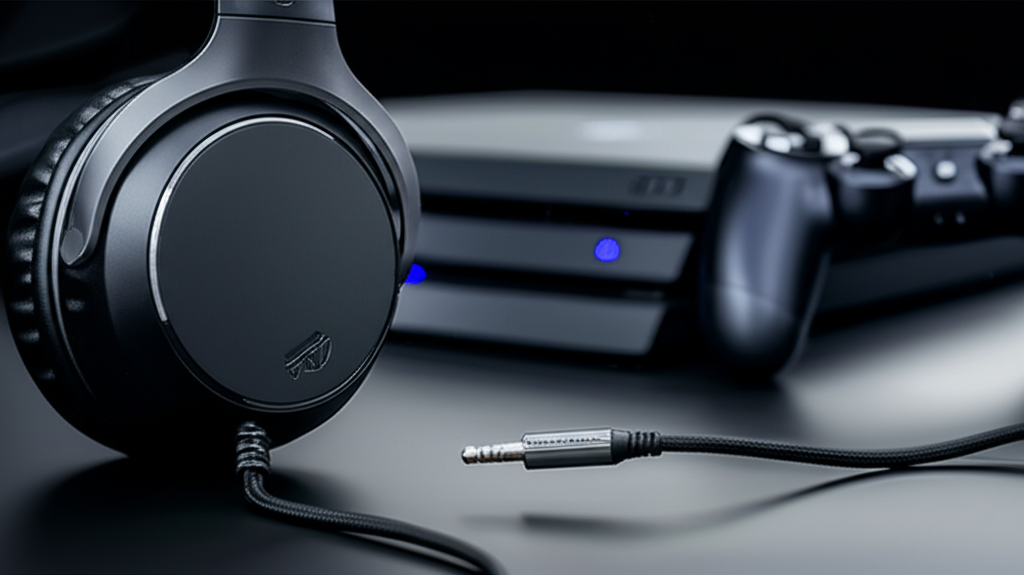
A imersão nos seus jogos favoritos do PlayStation 4 atinge um nível completamente novo quando você tem a qualidade de áudio perfeita e a privacidade que só um bom fone de ouvido pode oferecer. Seja para captar cada passo sutil do inimigo em um jogo de tiro, para se perder em trilhas sonoras épicas ou para manter uma comunicação clara e estratégica com seus amigos, o áudio é crucial para uma experiência de jogo completa e sem distrações. Muitos jogadores, no entanto, ainda se perguntam como conectar fone no PS4 de forma eficiente, dada a variedade de modelos e tipos de conexão disponíveis no mercado. A boa notícia é que transformar sua sessão de jogo em uma aventura sonora personalizada é mais simples do que você imagina. Este guia completo foi elaborado para desmistificar todo o processo, mostrando que é possível desfrutar de um som cristalino e sem interrupções. Vamos explorar as diversas formas de conectar seu headset ou fone de ouvido ao console, desde os tradicionais modelos com fio até as opções Bluetooth e USB, garantindo que você aproveite ao máximo cada momento no universo PlayStation. Prepare-se para elevar sua jogabilidade e comunicação a um novo patamar, dominando cada detalhe sonoro que o seu PS4 pode oferecer.
Tipos de fone compatíveis com PS4
Para uma experiência sonora imersiva no seu PlayStation 4, é fundamental entender quais tipos de fones de ouvido são compatíveis e como eles se integram ao console. A boa notícia é que o PS4 oferece suporte a uma variedade de modelos, garantindo que você encontre a opção perfeita para suas necessidades de áudio e comunicação. Exploraremos as categorias mais comuns para você saber exatamente o que procurar ao pensar em como conectar fone no PS4.
Fones com fio (entrada P2/P3)
Os fones de ouvido com fio são, de longe, a opção mais simples e universal para se conectar ao seu PS4. Eles utilizam a entrada de áudio de 3.5mm (também conhecida como P2 ou P3) presente na parte inferior do seu controle DualShock 4. A maioria dos fones de celular ou headsets básicos se encaixa aqui. A diferença entre P2 (3 pinos) e P3 (4 pinos) é que o P3 suporta tanto o áudio quanto o microfone, ideal para chat de voz nos jogos.
Basta plugar o conector no controle e o PS4 reconhecerá automaticamente. Esta é uma solução plug-and-play que não exige carregamento de bateria do fone, sendo prática para longas sessões de jogo e garantindo zero latência de áudio.
Fones Bluetooth
Apesar de o PlayStation 4 possuir conectividade Bluetooth, ele tem uma particularidade: não suporta nativamente a maioria dos fones de ouvido Bluetooth padrão para áudio de jogo e chat. Isso se deve aos perfis Bluetooth específicos que o console utiliza. Muitos usuários tentam parear seus fones sem fio e não obtêm sucesso.
No entanto, existem exceções. Alguns headsets Bluetooth licenciados ou especificamente projetados para PlayStation 4 são compatíveis. Além disso, muitos fones Bluetooth podem se conectar ao PS4 através de um adaptador USB Bluetooth externo, que se encaixa em uma das portas USB do console e age como uma ponte de áudio.
Headsets USB
Os headsets USB oferecem outra excelente opção para conectar fone no PS4. Eles são projetados para se conectar diretamente a uma das portas USB na frente ou atrás do console. Muitos modelos de headsets gamer de marcas renomadas utilizam essa conexão, proporcionando áudio de alta fidelidade e, frequentemente, recursos adicionais como som surround virtual e controles de volume integrados.
A conexão USB geralmente garante compatibilidade imediata, bastando plugar o dispositivo para que o PS4 o reconheça e direcione o áudio. Esta é uma alternativa prática para quem busca qualidade de som superior e não se importa com a limitação de um cabo ligado ao console.
Passo a passo para conectar fone ao PS4
Conectar seu fone de ouvido ao PlayStation 4 é um processo direto, com várias opções dependendo do tipo de fone que você possui. Entender as formas corretas garante a melhor qualidade de áudio para sua imersão. Detalharemos os métodos mais comuns e eficientes de como conectar fone no PS4, passo a passo, para que você desfrute de um som cristalino.
Conectando fones via controle DualShock 4
Esta é a maneira mais comum e simples de conectar a maioria dos fones ao PS4. O controle DualShock 4 possui uma entrada de áudio de 3,5mm, compatível com fones padrão de celular, gaming ou audiophile.
- Plugue o fone: Insira o plugue de 3,5mm do seu fone diretamente na porta de áudio localizada na parte inferior do controle DualShock 4.
- Verifique o áudio: O PS4 geralmente detecta o fone automaticamente. Se o áudio não sair, pressione e segure o botão "PS" no controle para acessar o Menu Rápido.
- Ajuste a saída: Vá em "Som e Dispositivos" e, em "Saída para Fones de Ouvido", selecione "Todo o Áudio" para direcionar o som do jogo e do chat.
Pareando fones Bluetooth
O PlayStation 4 possui Bluetooth, mas não suporta a maioria dos fones Bluetooth genéricos para áudio de jogo. A conexão Bluetooth do console é primariamente para controles. No entanto, fones Bluetooth oficiais da PlayStation (como Pulse ou Gold) ou headsets com um adaptador USB dedicado podem ser pareados.
- Compatibilidade: Certifique-se de que seu fone Bluetooth é um modelo licenciado pela PlayStation ou vem com um dongle USB específico.
- Conecte o adaptador (se houver): Insira o dongle USB (se aplicável) em uma das portas USB frontais do seu PS4. O console o reconhecerá.
- Modo de pareamento: Coloque seu fone de ouvido no modo de pareamento, seguindo as instruções do fabricante.
- Pareie no PS4: Vá em "Configurações" > "Dispositivos" > "Dispositivos Bluetooth". Selecione seu fone ou dongle na lista e complete o pareamento.
Usando adaptadores USB
Muitos headsets gaming modernos utilizam conexão USB para áudio, oferecendo melhor desempenho, áudio surround virtual e recursos avançados. Esta é uma excelente opção para quem busca imersão sonora superior.
- Conecte o USB: Insira o cabo USB do seu headset ou o dongle USB (se for sem fio) em uma das portas USB disponíveis na parte frontal do seu PS4.
- Reconhecimento: O console geralmente reconhece o dispositivo automaticamente em poucos segundos. Uma notificação pode aparecer na tela.
- Ajuste as configurações: Pressione e segure o botão "PS", vá em "Som e Dispositivos" e verifique se o seu headset USB está listado como "Dispositivo de Saída". Selecione "Todo o Áudio".
Configurações de áudio no PS4
Após conectar seu fone de ouvido ou headset ao PlayStation 4, seja via cabo, USB ou Bluetooth, é fundamental ajustar as configurações de áudio do console. Este passo garante que o som seja direcionado corretamente para o seu dispositivo e que você tenha controle total sobre os volumes e o microfone. Uma configuração adequada eleva a imersão e a clareza da comunicação durante suas sessões de jogo.
Definindo saída de áudio para fone
Para direcionar o áudio do seu PS4 para o fone de ouvido, você precisa acessar as configurações do sistema. Este processo é simples e garante que você ouça os sons do jogo e do chat diretamente pelo seu dispositivo.
- No menu principal do PS4, vá em Configurações.
- Selecione Dispositivos e, em seguida, Dispositivos de Áudio.
- Em "Dispositivo de Saída", certifique-se de que o seu fone de ouvido esteja selecionado ou que a opção "Headset conectado ao controle" esteja ativa (para fones P2).
- Em "Saída para Fones de Ouvido", você pode escolher entre "Áudio do Bate-papo" ou "Todo o Áudio". Para uma experiência completa, selecione Todo o Áudio.
Esta configuração assegura que todos os sons, desde os efeitos do jogo até a conversa com seus amigos, sejam transmitidos para o seu fone.
Ajustando volume e microfone
Controlar o volume e a sensibilidade do microfone é crucial para um áudio balanceado e uma comunicação eficaz. O PS4 oferece ferramentas para ajustar ambos, complementando possíveis controles físicos no seu próprio fone de ouvido.
- Ainda em Configurações > Dispositivos > Dispositivos de Áudio, localize a opção Controle de Volume (Fones de Ouvido). Aqui você pode ajustar o nível geral do som que chega aos seus ouvidos.
- Para o microfone, selecione Nível do Microfone (Headset). Fale em um volume normal e ajuste a barra até que o indicador não chegue à área vermelha, evitando distorções.
Muitos headsets também possuem botões ou rodas de volume e um interruptor para o microfone. Use-os em conjunto com as configurações do PS4 para encontrar o balanço ideal.
Solucionando problemas de áudio
Pode acontecer de o áudio não sair como esperado ou o microfone não funcionar. Antes de se preocupar, experimente algumas soluções rápidas:
- Verifique as conexões: Desconecte e reconecte o fone de ouvido ao controle ou console. Para conexões P2, assegure-se de que esteja completamente inserido.
- Reinicie o controle: Às vezes, um problema temporário com o controle pode afetar o áudio. Desligue e ligue o controle novamente.
- Confira as configurações de áudio: Volte aos passos acima para garantir que "Saída para Fones de Ouvido" esteja definida como "Todo o Áudio" e que o volume não esteja no mínimo.
- Teste em outro dispositivo: Se possível, conecte o fone em um celular ou computador para verificar se o problema não é no próprio fone.
Na maioria dos casos, esses passos simples resolvem os problemas mais comuns, permitindo que você desfrute da sua experiência sonora sem interrupções.
Dúvidas frequentes sobre fones no PS4
Conectar um fone de ouvido ao seu PlayStation 4 deveria ser uma experiência tranquila, mas algumas questões podem surgir. Abaixo, abordamos as dúvidas mais comuns para garantir que você desfrute de áudio impecável e comunicação clara durante suas sessões de jogo. Entender esses pontos é essencial para resolver problemas e otimizar sua experiência sonora.
Fone não é reconhecido pelo PS4
Se o seu PS4 não está reconhecendo o fone de ouvido, o problema pode estar em diversos lugares. Primeiramente, verifique a conexão física: certifique-se de que o cabo esteja firmemente inserido na porta correta do controle DualShock 4 (a entrada P2 na parte inferior) ou no console, caso seja um fone USB. Fones com fio geralmente funcionam direto no controle.
Em seguida, confira as configurações de áudio do PS4. Vá em Configurações > Dispositivos > Dispositivos de Áudio. Certifique-se de que o "Dispositivo de Saída" esteja configurado para o seu fone de ouvido e que "Saída para Fones de Ouvido" esteja como "Todo o Áudio" (para ouvir jogo e chat) ou "Áudio do Chat" (apenas para comunicação). Teste o fone em outro dispositivo para descartar falha do próprio acessório.
Compatibilidade de microfone
Às vezes, o áudio do jogo funciona, mas o microfone não capta sua voz. Isso pode acontecer por alguns motivos. Primeiro, verifique se seu fone realmente possui um microfone embutido e se ele não está no modo mudo (muitos headsets têm um botão físico de mute). A maioria dos fones de celular com microfone usa um conector TRRS (quatro anéis) que é compatível com o controle do PS4.
Nas configurações do PS4, em Dispositivos de Áudio, você encontrará a opção "Ajustar Nível do Microfone". Fale no microfone e ajuste o nível para que a barra verde se mova de forma consistente, mas sem atingir a área vermelha. Verifique também as configurações do Party Chat ou do jogo para garantir que o microfone esteja habilitado e não silenciado.
Melhor experiência de áudio no PS4
Para alcançar a melhor experiência de áudio no seu PS4, algumas dicas são valiosas. Optar por um headset de qualidade, projetado especificamente para jogos, pode fazer uma grande diferença. Muitos deles oferecem áudio surround virtual, o que melhora a percepção espacial em jogos.
Nas configurações de áudio do PS4, vá em Configurações > Dispositivos > Dispositivos de Áudio. Certifique-se de que "Saída para Fones de Ouvido" esteja como "Todo o Áudio" para uma imersão completa. Para "Formato de Áudio (Prioridade)", localizado em Configurações > Som e Tela > Configurações de Saída de Áudio, "Linear PCM" geralmente oferece a melhor qualidade sem compressão adicional para a maioria dos headsets. Manter seu controle DualShock 4 e o firmware do headset (se sem fio) atualizados também contribui para a estabilidade e qualidade sonora, garantindo que você aproveite ao máximo como conectar fone no PS4 para uma imersão total.
Dicas para escolher o fone ideal para PS4
Para garantir que sua experiência de jogo no PlayStation 4 seja a melhor possível, a escolha do fone de ouvido ideal é fundamental. Com tantas opções no mercado, considerar alguns pontos chave pode fazer toda a diferença na imersão e comunicação durante suas sessões.
Primeiramente, verifique a compatibilidade. A maioria dos fones com fio de 3.5mm funcionará diretamente no controle DualShock 4. Para fones USB, confirme se o PS4 os reconhece, geralmente plug-and-play. Já para fones Bluetooth, a compatibilidade pode ser mais restrita, sendo ideal optar por modelos licenciados ou que garantam suporte.
A qualidade de áudio é outro pilar importante. Fones com bom desempenho sonoro realçam detalhes cruciais, como passos de inimigos ou a direção de tiros, e valorizam trilhas sonoras épicas. Muitos gamers optam por fones com som surround virtual para uma percepção espacial aprimorada, o que pode ser um diferencial competitivo.
Se você joga online, a qualidade do microfone é indispensável. Um bom microfone garante que sua voz seja clara e livre de ruídos, permitindo uma comunicação eficaz com sua equipe. Modelos com cancelamento de ruído são excelentes para filtrar sons ambientes indesejados.
Não subestime o conforto. Sessões de jogo podem durar horas, e um fone pesado ou com almofadas inadequadas pode causar desconforto. Procure por modelos leves, com almofadas macias e ajustáveis, que se encaixem bem à cabeça sem apertar.
Por fim, considere seu orçamento e o tipo de jogos que você mais joga. Existem excelentes fones em diversas faixas de preço. Para jogos competitivos, priorize a precisão sonora e a clareza do microfone. Para jogos focados na história, a imersão do áudio é a chave. Escolher com atenção assegura que você desfrute ao máximo cada momento após descobrir como conectar fone no PS4.