
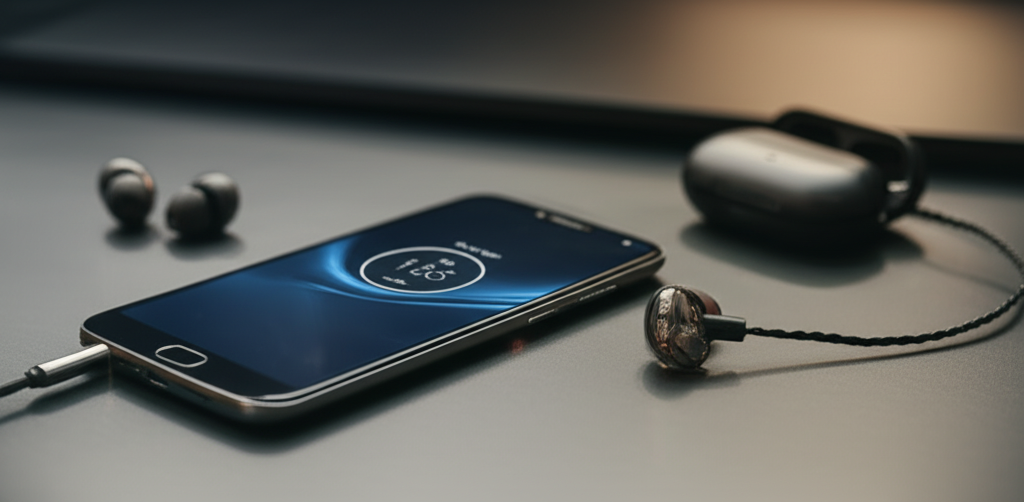
Desfrutar do seu conteúdo favorito, atender chamadas com privacidade ou mergulhar em suas músicas sem incomodar ninguém, tudo isso se torna possível com a configuração adequada dos seus fones de ouvido no smartphone. Se você possui um Moto G e busca a maneira mais eficiente de conectar e otimizar a experiência sonora, chegou ao lugar certo. Muitas vezes, a tarefa de fazer um fone funcionar perfeitamente pode parecer um desafio, seja ele com fio ou sem fio, mas a verdade é que o processo é mais simples do que parece. Neste artigo, vamos descomplicar a tarefa de configurar o fone de ouvido no seu celular Moto G. Abordaremos desde os diferentes tipos de fones compatíveis, passando pelo passo a passo detalhado para conexões com fio e Bluetooth, até dicas essenciais para ajustar as funções dos botões e aprimorar a qualidade do áudio. Além disso, vamos desvendar os problemas mais comuns que podem surgir, como fones não sendo reconhecidos ou áudio distorcido, e oferecer soluções práticas para que você possa aproveitar ao máximo o som do seu dispositivo. Prepare-se para transformar a sua experiência auditiva, garantindo que cada nota, palavra ou efeito sonoro chegue até você com a clareza e imersão que você espera.
Tipos de fone de ouvido compatíveis com Moto G
Os smartphones Moto G são conhecidos pela sua versatilidade e compatibilidade com uma ampla gama de acessórios, incluindo diversos tipos de fones de ouvido. Entender as opções disponíveis é o primeiro passo para garantir que você possa configurar o fone de ouvido no seu celular Moto G de forma eficiente. Basicamente, os modelos de Moto G são compatíveis com duas categorias principais de fones: os com fio e os sem fio, que utilizam a tecnologia Bluetooth. Ambos oferecem experiências sonoras distintas e atendem a diferentes necessidades dos usuários.
Fones de ouvido com fio
Os fones de ouvido com fio são os mais tradicionais e diretos. Eles se conectam ao seu Moto G por meio de um cabo. A maioria dos modelos de celular Moto G ainda possui a clássica entrada P2 (também conhecida como conector de 3,5 mm), que é o padrão para áudio analógico. Contudo, alguns modelos mais recentes podem ter removido essa porta, utilizando o conector USB-C, que é a mesma porta de carregamento do aparelho, para a saída de áudio. A grande vantagem dos fones com fio é a simplicidade de uso: basta plugar e começar a ouvir, sem a necessidade de recargas ou processos de emparelhamento.
Fones de ouvido Bluetooth
Para quem busca maior liberdade e conveniência, os fones de ouvido Bluetooth são a escolha ideal. Eles se conectam ao seu Moto G sem a necessidade de cabos, utilizando a tecnologia Bluetooth para transmitir o áudio. Existem diversos formatos, desde os compactos intra-auriculares (earbuds) até os maiores supra-auriculares (on-ear) e circum-auriculares (over-ear). A principal vantagem é a mobilidade, perfeita para exercícios ou uso diário sem emaranhados de fios. No entanto, é importante lembrar que os fones Bluetooth dependem de uma bateria interna que precisa ser recarregada e exigem um processo de emparelhamento inicial para que o seu celular Moto G os reconheça.
Passo a passo para configurar fones de ouvido com fio no Moto G
Conectar fones de ouvido com fio ao seu Moto G é um processo direto, que geralmente não exige grandes complicações. Diferente das conexões sem fio, a maioria dos fones com cabo funciona de forma “plug and play”, ou seja, basta conectar para começar a usar.
Entretanto, alguns detalhes podem otimizar sua experiência e garantir que o áudio seja reproduzido com a melhor qualidade possível. Vamos detalhar como configurar o fone de ouvido no seu Moto G de maneira eficiente.
Encaixe correto do conector P2/USB-C
Seu Moto G pode utilizar dois tipos principais de conectores para fones de ouvido com fio: o clássico conector P2 (3,5 mm) ou o mais moderno USB-C. O P2 é uma entrada redonda, presente na maioria dos modelos mais antigos e em alguns mais recentes, geralmente na parte superior ou inferior do aparelho.
Já o USB-C é a entrada oval usada para carregamento, e muitos fones modernos ou adaptadores utilizam-na. Identifique qual tipo de conector seu fone possui e localize a porta correspondente no seu Moto G.
Ao conectar, insira o plugue do fone na entrada de forma firme, mas gentil, até sentir um pequeno "clique" ou perceber que ele está totalmente encaixado. Em alguns segundos, o áudio do seu celular deve ser automaticamente direcionado para os fones.
Ajustando configurações de áudio do sistema
Na maioria das vezes, após o encaixe, seu Moto G reconhecerá o fone e direcionará o áudio automaticamente. O controle de volume pode ser feito pelos botões laterais do seu smartphone ou, se disponível, pelos controles presentes no próprio cabo do fone de ouvido.
Para ajustes mais finos, como equilíbrio de áudio ou perfis de som, você pode navegar até Configurações > Som e vibração no seu Moto G. Embora os fones com fio sejam geralmente mais simples em termos de configuração de software, este menu permite verificar se a saída de áudio está correta e realizar pequenas otimizações.
Certifique-se de que o volume de mídia esteja em um nível adequado para evitar surpresas sonoras. Pronto! Seu fone de ouvido com fio está configurado e pronto para uso, permitindo que você desfrute de suas músicas e chamadas com clareza.
Como conectar e configurar fone de ouvido Bluetooth no Moto G
Conectar seu fone de ouvido Bluetooth ao Moto G é um processo simples que libera você dos fios, proporcionando maior liberdade e praticidade. Para desfrutar de uma experiência sonora sem interrupções, siga estes passos detalhados. A configuração é rápida e intuitiva, permitindo que você aproveite suas músicas e chamadas em pouco tempo.
Ativando o Bluetooth no Moto G
O primeiro passo para conectar qualquer dispositivo sem fio é ativar o Bluetooth no seu Moto G. Existem duas maneiras rápidas de fazer isso:
- Pelo Painel de Notificações: Deslize o dedo de cima para baixo na tela para abrir o painel de acesso rápido. Toque no ícone do Bluetooth para ativá-lo (ele ficará azul ou iluminado).
- Pelas Configurações: Acesse o aplicativo "Configurar" (ou "Configurações") na sua gaveta de aplicativos. Toque em "Dispositivos conectados" e, em seguida, em "Preferências de conexão". Ative a chave ao lado de "Bluetooth".
Certifique-se de que o Bluetooth esteja ativo para que seu Moto G possa detectar outros dispositivos e prosseguir com o pareamento.
Pareando o fone de ouvido Bluetooth
Com o Bluetooth do seu Moto G ligado, o próximo passo é colocar o fone em modo de pareamento e conectá-lo ao celular.
- Coloque o fone em modo de pareamento: Consulte o manual do seu fone para saber como fazer isso. Geralmente, envolve pressionar e segurar um botão específico (às vezes o botão de ligar/desligar) até que uma luz indicadora comece a piscar (frequentemente azul e vermelho, ou apenas azul rapidamente).
- Pesquise dispositivos no Moto G: No seu Moto G, vá para "Configurar" > "Dispositivos conectados" > "Parear novo dispositivo" (ou apenas "Bluetooth", onde você verá a opção de buscar).
- Selecione o fone de ouvido: Uma lista de dispositivos Bluetooth disponíveis aparecerá. Toque no nome do seu fone de ouvido na lista.
- Confirme o pareamento: Pode ser que o celular solicite uma confirmação de pareamento ou uma senha. Confirme (a senha padrão costuma ser "0000" ou "1234", se solicitada) e pronto! O fone será listado como "Conectado" e você ouvirá um som de confirmação no fone.
Após o pareamento inicial, seu Moto G se conectará automaticamente ao fone sempre que ele estiver ligado e dentro do alcance.
Solucionando problemas de conexão
Mesmo seguindo os passos, você pode encontrar dificuldades ao tentar configurar o fone de ouvido no celular Moto G via Bluetooth. Aqui estão algumas soluções para os problemas mais comuns de conexão:
- Fone não aparece na lista: Verifique se o fone está realmente em modo de pareamento e se a bateria está carregada. Mantenha os dispositivos próximos um do outro e tente desativar e reativar o Bluetooth do Moto G.
- Conexão falha ou cai constantemente: Reinicie tanto o seu Moto G quanto o fone de ouvido. Às vezes, uma simples reinicialização resolve. Tente também "Esquecer" o dispositivo nas configurações de Bluetooth do celular e parear novamente.
- Problemas de áudio (baixo ou distorcido): Certifique-se de que o volume esteja ajustado tanto no celular quanto no fone de ouvido. Verifique se não há interferências de outros dispositivos sem fio próximos.
Na maioria dos casos, reiniciar ambos os aparelhos ou refazer o processo de pareamento resolve a questão, permitindo que você desfrute de sua experiência sonora sem fios.
Ajustando as funções dos botões do fone de ouvido
Os botões em seus fones de ouvido são muito mais do que meros acessórios; eles são portais para controlar sua experiência sonora e de comunicação. Entender como eles funcionam permite gerenciar músicas, chamadas e até o assistente de voz sem precisar pegar o seu Moto G. Esta funcionalidade é crucial para aproveitar ao máximo qualquer fone, seja ele com fio ou Bluetooth.
Controle de volume e chamadas
A maioria dos fones de ouvido modernos oferece controles intuitivos para ajustar o volume e gerenciar suas ligações. Nos modelos com fio, o controle geralmente fica no cabo. Já nos fones Bluetooth, os botões são integrados diretamente na estrutura do dispositivo.
- Ajuste de Volume: Utilize os botões marcados com "+" ou "-" para aumentar ou diminuir o som da mídia ou das chamadas. Em alguns fones com um único botão multifunções, um toque longo pode controlar o volume, mas isso varia bastante entre os modelos.
- Gerenciamento de Chamadas:
- Um toque simples no botão multifunções (ou no botão de atender/desligar) geralmente atende ou encerra uma chamada.
- Para rejeitar uma chamada recebida, pressione e segure o mesmo botão por alguns segundos.
- Se estiver em uma chamada e receber outra, um toque duplo pode alternar entre elas, dependendo do modelo do fone.
Ativação do assistente de voz
Seu Moto G vem equipado com o Google Assistente, e muitos fones de ouvido são projetados para ativá-lo rapidamente com um comando de botão. Isso proporciona a conveniência de realizar diversas tarefas usando apenas a voz, sem a necessidade de interagir fisicamente com o smartphone.
- Pressione e Segure: Na grande maioria dos fones, um toque prolongado no botão multifunções (frequentemente o mesmo utilizado para atender chamadas) ativará o Google Assistente.
- Aguarde o Sinal: Você ouvirá um som característico ou verá uma notificação na tela do seu Moto G, indicando que o assistente está pronto para receber seu comando.
- Diga seu Comando: Fale claramente o que deseja, como "Ligar para Maria", "Qual é a previsão do tempo?" ou "Tocar minha playlist de rock".
Caso o assistente de voz não responda conforme o esperado, verifique as configurações do Google Assistente no seu Moto G para garantir que está habilitado e configurado para operar com fones de ouvido. Compreender essa função é uma parte importante de como configurar o fone de ouvido no celular Moto G para uma experiência completa e integrada.
Problemas comuns e soluções para fone de ouvido no Moto G
Mesmo após a correta configuração, é possível que você enfrente alguns contratempos ao usar seus fones de ouvido no Moto G. Compreender as causas e conhecer as soluções rápidas pode poupar tempo e frustração. Vamos explorar os cenários mais frequentes e como resolvê-los para garantir que sua experiência sonora seja sempre a melhor possível.
Fone de ouvido não reconhecido
Um dos problemas mais comuns é o celular não detectar que o fone de ouvido foi conectado. Para fones com fio, verifique se o plug está completamente inserido na porta do Moto G. Tente girar o plug levemente. Para fones Bluetooth, certifique-se de que o fone está ligado, carregado e em modo de pareamento. Reiniciar o Moto G ou o próprio fone pode resolver falhas temporárias de software. Se o problema persistir, teste o fone em outro dispositivo ou utilize outro fone no seu Moto G para identificar se a falha está no aparelho ou no acessório.
Áudio saindo baixo ou distorcido
Se o som estiver fraco, mesmo com o volume no máximo, ou apresentar ruídos e distorções, algumas verificações são necessárias. Primeiro, confira as configurações de volume do seu Moto G, incluindo a de mídia. Verifique também se há acúmulo de sujeira ou fiapos na porta de áudio (P2) do celular, caso use fones com fio, pois isso pode impedir o contato total. Para fones Bluetooth, verifique o nível de bateria do fone e do celular. Em ambos os casos, teste com diferentes aplicativos de áudio e músicas para descartar problemas específicos de software. Desativar e reativar o Bluetooth ou limpar o cache dos aplicativos de áudio também pode ajudar.
Desconexões frequentes
Quando o fone de ouvido se desconecta sozinho repetidamente, a experiência é bastante prejudicada. Para fones Bluetooth, isso pode ser causado por interferência de outros dispositivos sem fio próximos, distância excessiva entre o fone e o Moto G, ou bateria fraca em um dos aparelhos. Tente recarregar ambos os dispositivos e aproximar o fone do celular. Outra dica é desparear e parear novamente o fone no Moto G, ou até mesmo "esquecer" o dispositivo nas configurações Bluetooth e refazer o processo de conexão. Verificar por atualizações de software do sistema no seu Moto G também é crucial, pois elas podem corrigir bugs de conectividade. Certifique-se de que não há muitos dispositivos conectados via Bluetooth ao mesmo tempo.
Dicas para melhorar a experiência de uso dos fones no Moto G
Para aproveitar ao máximo seus fones de ouvido no Moto G, seja para música, chamadas ou vídeos, algumas dicas simples podem fazer uma grande diferença. O objetivo é otimizar a qualidade do áudio e o conforto durante o uso.
Comece explorando as configurações de áudio do seu Moto G. Vá em "Configurações" > "Som e vibração". Muitos modelos oferecem um equalizador nativo ou melhorias de áudio. Experimente diferentes predefinições (rock, pop, clássica) ou ajuste manualmente as bandas de frequência para encontrar o som ideal. Isso permite personalizar sua experiência sonora.
Ajuste também as opções de volume. Você pode ativar o "Volume adaptável" ou limitar o volume máximo para proteger sua audição. Para fones Bluetooth, o volume é controlado tanto no celular quanto no fone; certifique-se de que ambos estejam em um nível confortável e claro.
Seus fones possuem botões de controle? Teste suas funções para play/pause, avançar/retroceder ou volume. Geralmente, um toque simples pausa e toques múltiplos avançam ou retrocedem faixas. Alguns aplicativos ou configurações do Moto G permitem remapear esses botões para maior conveniência.
Para fones com fio, a qualidade do conector é vital. Assegure-se de que o plug esteja totalmente inserido na entrada P2 (3.5mm) do Moto G para evitar chiados ou falhas. Fones de boa qualidade, mesmo com fio, garantem durabilidade e fidelidade sonora superiores.
No caso dos fones sem fio, a gestão da bateria é fundamental. Carregue seus fones regularmente e evite descargas completas para prolongar a vida útil. Muitos fones Bluetooth exibem o nível de bateria na barra de status do Moto G. Desligar o Bluetooth quando não estiver em uso também economiza energia.
Por fim, não subestime o conforto e a higiene. Utilize borrachinhas (ear tips) do tamanho correto para seus ouvidos, o que melhora o conforto e o isolamento de ruído, otimizando a qualidade do som. Limpe regularmente seus fones com um pano macio e seco para remover cera e sujeira, garantindo que funcionem como novos por muito mais tempo.