
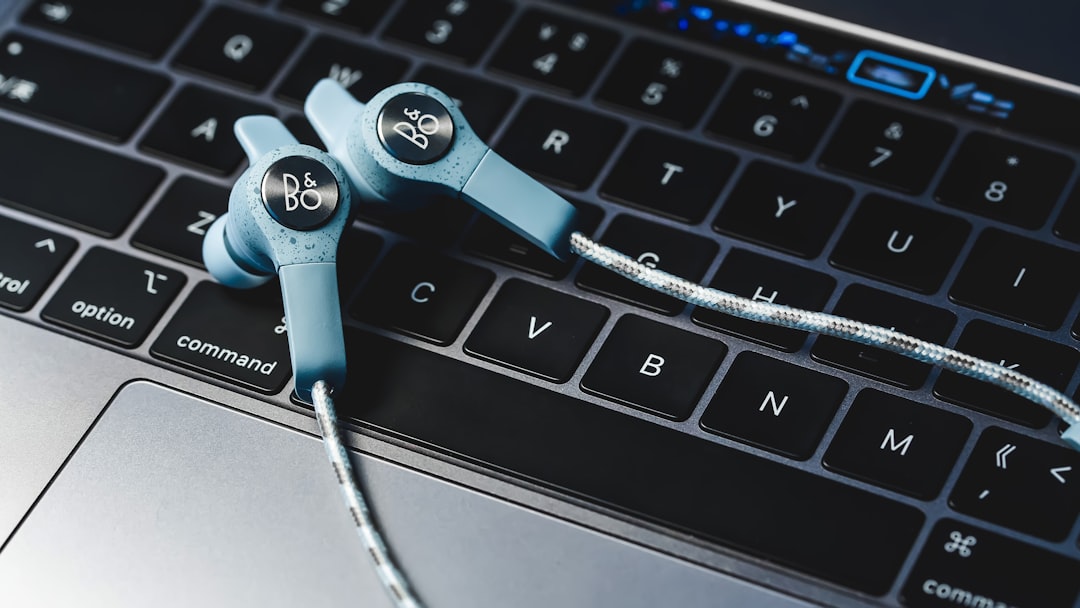
Poucas coisas são tão frustrantes quanto conectar um fone ao computador e perceber que o volume está aquém do esperado. Seja para mergulhar totalmente no seu filme favorito, acompanhar uma videochamada importante ou escutar músicas com qualidade, encontrar o som baixo pode comprometer toda a experiência. Se você sente que seus fones simplesmente não entregam a potência desejada, saiba que esse problema tem solução. Existem causas variadas para a limitação do volume nos fones de ouvido, e o segredo está em conhecer tanto os ajustes do próprio Windows quanto recursos avançados, como melhorias de áudio, equalizadores, atualização de drivers e até o uso de softwares especializados. Com as dicas e estratégias certas, é possível turbinar o áudio do seu PC, elevando o desempenho dos seus fones sem perder qualidade e, ao mesmo tempo, cuidando da segurança do equipamento. Prepare-se para descobrir maneiras práticas de potencializar o volume, entender possíveis obstáculos e evitar soluções que possam comprometer seus dispositivos. Assim, você transforma um som baixo em uma experiência imersiva e poderosa diretamente do seu computador.
Principais motivos para volume baixo do fone no PC
Ao perceber que o volume dos fones de ouvido está abaixo do esperado no computador, é importante entender que várias causas podem estar por trás desse problema. Em muitos casos, a limitação do som decorre de uma combinação de configurações impróprias, drivers desatualizados ou até limitações físicas dos próprios fones. Manter atenção a esses detalhes ajuda a encontrar a solução mais eficaz e segura para aumentar o som sem prejudicar o equipamento.
Um dos motivos mais comuns envolve as próprias configurações de volume tanto do sistema operacional quanto do aplicativo em uso. Por exemplo, o Windows permite ajustar o volume global do computador, mas cada programa, como o navegador ou player de música, possui um controle independente. Muitas vezes, o volume principal pode estar alto, mas o aplicativo está com uma configuração baixa, limitando o áudio recebido nos fones.
Outro fator relevante é a configuração das propriedades do dispositivo de áudio. Parâmetros como balanço estéreo, saída selecionada (por exemplo, alto-falantes em vez de fones) ou até a ativação de aprimoramentos de som podem modificar significativamente a percepção de volume. Configurações incorretas ou não otimizadas podem resultar em volume insuficiente mesmo que outros pontos estejam ajustados.
A qualidade, condição física e compatibilidade dos fones também exercem influência direta. Fones com desgaste, sujeira no conector ou modelos de baixa sensibilidade podem apresentar volume mais baixo, independentemente das configurações do computador. Para equipamentos que funcionam por meio de entrada P2 (analógica), interferências e mal contato também prejudicam o desempenho.
Os drivers de áudio do sistema são outro ponto crucial. Drivers desatualizados, corrompidos ou inadequados para a placa de som podem limitar bastante o desempenho dos fones no PC. Além disso, certas placas-mãe e notebooks economizam energia limitando o volume de saída em determinados modos, especialmente quando usam drivers genéricos.
Por fim, limitações impostas pelo próprio sistema operacional para proteger a audição dos usuários ou por políticas corporativas também podem restringir o volume máximo. Entender essas causas é fundamental para buscar a solução adequada e conseguir extrair o máximo do som nos fones.
Ajustando configurações de som no Windows
Aumentando o volume padrão do dispositivo
Muitas vezes, o volume baixo nos fones de ouvido está ligado a uma configuração simples: o volume padrão do seu dispositivo de saída pode estar reduzido. Para corrigir isso, clique com o botão direito no ícone de som na barra de tarefas do Windows e selecione "Sons" ou "Configurações de áudio". Em seguida, acesse a seção de "Propriedades do dispositivo de saída" e verifique se o volume está 100%. Outra etapa importante: confira se o controle de volume dos aplicativos individuais (como players de música ou browsers) também está no máximo. Caso utilize notebooks, pode haver botões físicos de volume que limitam o máximo permitido — certifique-se de ajustá-los.
Ativando melhorias de áudio
O Windows oferece funções conhecidas como "Melhorias de áudio", que podem potencializar o volume e melhorar a qualidade do som nos fones. Para ativá-las, vá até as "Configurações de som", selecione seu dispositivo de saída principal e clique em "Propriedades". Na aba "Aprimoramentos" ou "Melhorias", marque opções como Equalização de volume (Loudness Equalization) ou "Aumento de graves" e salve as alterações. Essas funções têm o objetivo de nivelar o áudio, corrigir picos baixos e entregar um som mais potente. Vale ressaltar: nem todos os drivers disponibilizam essas opções. Se não encontrar o menu, pode ser necessário atualizar os drivers de áudio para liberar tais recursos.
Usando o equalizador do sistema
O equalizador do Windows é uma ferramenta útil para personalizar frequências e deixar o som dos seus fones mais alto onde você mais precisa. Acesse as "Propriedades do dispositivo de saída", clique em "Aprimoramentos" e depois selecione "Equalizador". Experimente aumentar as barras das frequências médias e altas, que costumam ser onde o volume geral se destaca nos fones de ouvido. Alguns modelos de fone respondem melhor a ajustes específicos, por isso teste diferentes configurações até encontrar o equilíbrio desejado. Caso o equalizador nativo não esteja disponível, considere utilizar programas de equalização externos, que permitem controle ainda maior sobre os níveis sonoros.
Com estas configurações, é possível sentir uma diferença clara no volume e na qualidade do áudio, sem exigir equipamentos adicionais. Aproveite para sentir a performance ideal dos seus fones e garanta uma experiência mais imersiva em músicas, chamadas ou filmes.
Soluções em drivers e softwares
Atualizando ou reinstalando drivers de áudio
Problemas de volume nos fones conectados ao PC podem estar atrelados diretamente aos drivers de áudio. Drivers desatualizados ou corrompidos frequentemente limitam o desempenho do hardware, resultando em som mais baixo ou até mesmo ruídos indesejados. Atualizar ou reinstalar esses drivers é um passo fundamental para garantir o volume ideal e uma experiência auditiva de qualidade.
Para atualizar os drivers do seu dispositivo, acesse o Gerenciador de Dispositivos do Windows, localize a seção “Controladores de som, vídeo e jogos” e clique com o botão direito no seu dispositivo de áudio. Em seguida, selecione “Atualizar driver” e permita que o sistema procure a versão mais recente, instalando-a automaticamente.
Caso o problema persista, desinstale o driver atual e reinicie o computador. O próprio Windows instalará, na maioria dos casos, o driver padrão automaticamente. Se desejar uma performance ainda maior ou recursos extras, visite o site do fabricante da sua placa de som e baixe o driver mais atualizado disponível.
A atualização correta dos drivers traz várias vantagens: otimiza o volume, elimina falhas e ainda habilita melhorias de som oferecidas pelos fabricantes. Isso tudo colabora diretamente para resolver como deixar o fone mais alto no PC de forma segura e eficaz.
Ferramentas de terceiros para amplificar o volume
Além dos drivers, existem programas específicos que permitem amplificar o volume do áudio no computador além dos limites padrões do sistema operacional. Essas ferramentas ajustam o ganho de saída, podendo reforçar sensivelmente a potência do som percebido nos seus fones.
Entre os softwares populares, destacam-se opções como Equalizer APO e FxSound. O Equalizer APO é um equalizador avançado e gratuito, que possibilita não só a elevação do volume, mas também o ajuste fino de diversas frequências, melhorando a clareza sem distorcer o áudio. Já o FxSound oferece uma interface intuitiva, permite aumentar o volume geral e traz perfis automáticos para diferentes tipos de áudio, como música, filmes e jogos.
Ao utilizar esses programas, recomendo cuidado: aumentar excessivamente o ganho pode causar distorções e, em alguns casos, comprometer a integridade dos fones. Ajuste aos poucos e teste a qualidade do som para garantir o equilíbrio entre volume e clareza.
Implementar essas soluções combinadas — atualizar drivers e usar softwares de amplificação — costuma resolver, na prática, a limitação de volume nos fones de ouvido e transformar a experiência auditiva no computador.
Ajustando configurações nos players e navegadores
Ao tentar aumentar o volume dos fones no computador, muitas vezes ajustes simples e rápidos nos próprios players de mídia ou navegadores podem fazer a diferença. Antes de buscar soluções mais complexas, vale conferir se as ferramentas que você usa para consumir conteúdo não estão limitando o volume do áudio.
Nos players de música e vídeo, como VLC, Windows Media Player, Spotify e YouTube, cada um possui seu próprio controle de volume independente do sistema. É comum que, mesmo com o volume do computador no máximo, o volume do programa esteja ajustado para uma faixa baixa sem que você perceba. Procure pelo ícone de alto-falante dentro destes aplicativos e arraste o controle até 100%. No caso de alguns programas, como o VLC, é possível até ultrapassar o volume padrão (indo além de 100%), mas cuidado para não distorcer o som.
Quem utiliza navegadores para ouvir músicas, assistir vídeos ou participar de reuniões online, deve checar o controle de volume das abas abertas. Plataformas como YouTube, Netflix, Spotify Web e Google Meet normalmente têm barras de volume próprias, separadas do volume do Windows. Certifique-se de que todos os controles estão ajustados ao máximo e não estão silenciados.
Outro ponto importante é verificar se há extensões ou plugins instalados no navegador que controlam ou limitam o som, como bloqueadores automáticos de áudio ou gerenciadores de volume. Desative temporariamente essas ferramentas e veja se o volume dos fones melhora.
Para quem utiliza mais de uma fonte de áudio ao mesmo tempo (por exemplo, um tocador de música e um vídeo no navegador), lembre-se de ajustar individualmente cada fonte. O Windows permite manipular o volume de cada aplicativo no “Mezclador de Volume” (ou “Mixer de Volume”); basta clicar com o botão direito no ícone de som da barra de tarefas e selecionar “Abrir o mixer de volume”.
Adotando essas configurações direto nos players e navegadores é possível, muitas vezes, resolver rapidamente a questão do volume baixo sem grandes intervenções técnicas. Se precisar, é possível ultrapassar o volume padrão em alguns programas.
Dicas adicionais para aumentar o volume do fone
Cuidados com a integridade do fone e saída de áudio
Antes de buscar soluções para deixar o som mais forte no PC, vale reforçar a importância de preservar seus fones de ouvido e a porta de áudio do computador. O uso de volume alto constante pode causar desgaste excessivo nas partes internas dos fones, como alto-falantes e cabos, resultando em perda de qualidade, falhas ou até defeitos irreversíveis.
Além disso, verifique sempre se a conexão entre o fone e a saída de áudio está firme e limpa. Acúmulo de poeira, sujeira ou até pequenas oxidações podem prejudicar o contato, reduzindo o volume percebido e causando chiados. Uma solução simples é usar um cotonete seco — nunca úmido — na região da entrada, sempre com o computador desligado para evitar danos.
A escolha de fones de boa qualidade e compatíveis com o seu PC também faz diferença. Fones projetados para celulares possuem impedância diferente e, conectados ao computador, podem apresentar volume mais baixo por limitação técnica da saída de áudio. Para melhor desempenho, busque fones com especificações adequadas ao uso em computadores e, se necessário, considere investir em uma pequena placa de som externa USB, que costuma entregar mais potência ao acessório.
Riscos e limitações ao aumentar o volume
Elevar o volume dos fones no PC traz vantagens instantâneas, mas requer atenção a riscos e limites de segurança. O som muito alto, especialmente por longos períodos, é prejudicial à audição e pode causar zumbido, desconforto e perda auditiva progressiva. Respeite sempre as recomendações de especialistas: mantenha o volume em até 60% da capacidade máxima e faça pausas a cada hora de uso contínuo.
Outro ponto importante é evitar soluções milagrosas ou uso exagerado de aplicativos que prometem aumentar além do limite natural da saída de áudio. Essas práticas podem causar distorção, perda de qualidade sonora e sobrecarregar tanto a placa de som quanto os componentes internos dos fones.
Por fim, esteja atento à garantia dos equipamentos. Alterações de hardware, como trocas não autorizadas de componentes internos, podem anular a garantia do fabricante. Prefira sempre os métodos recomendados pelos próprios sistemas operacionais, drivers originais e softwares confiáveis.
Com atenção a esses detalhes, é possível tirar o melhor proveito dos seus fones no PC, mantendo desempenho, qualidade e a durabilidade dos dispositivos.
Perguntas frequentes sobre fones baixos no PC
Seus fones de ouvido estão com volume baixo no computador? Essa situação é bastante comum e pode ser causada por fatores variados. Veja abaixo respostas para as principais dúvidas de quem busca maneiras de aumentar o volume dos fones no PC de forma segura e eficiente.
Por que meu fone fica baixo mesmo com o volume do Windows no máximo?
Mesmo aumentando o volume do Windows, alguns fones podem ficar baixos devido a limitações do próprio hardware, configurações de áudio internas ou ausência de drivers corretos. Outro fator possível é a configuração interna do software do fabricante do fone ou do driver, que pode limitar o ganho de áudio. Verifique também se há restrições de volume por questões de segurança auditiva ativadas automaticamente pelo sistema.
Vale a pena usar programas para aumentar o som dos fones?
O uso de programas amplificadores de áudio pode ser útil para quem quer saber como deixar o fone mais alto no PC, mas é fundamental escolher softwares confiáveis e reconhecidos para evitar distorções, ruídos ou até danificar os seus fones. Sempre experimente primeiro os recursos nativos do Windows, como aprimoramentos de áudio e equalizadores, antes de buscar soluções externas.
O problema pode estar nos fones ou no computador?
O volume baixo pode estar relacionado tanto aos fones quanto ao PC. Teste seus fones em outro dispositivo (como um smartphone) para verificar se o som continua baixo – se sim, o defeito provavelmente está no próprio acessório. Caso funcionem normalmente em outros aparelhos, é recomendável revisar configurações e conexões de áudio, além dos drivers e opções de som do Windows.
É seguro mexer nos aprimoramentos de áudio e equalizadores?
Sim, utilizar equalizadores e aprimoramentos de áudio disponíveis no sistema é seguro. Eles permitem otimizar o perfil sonoro do fone, aumentar algumas frequências e ajustar o ganho, dentro dos limites definidos pelo PC. Ajuste gradualmente, prestando atenção para não exagerar e causar distorção ou desconforto auditivo.
Com essas orientações, fica mais fácil identificar o motivo do áudio baixo e adotar soluções eficazes para melhorar a experiência ao ouvir música, assistir vídeos ou participar de reuniões online.