
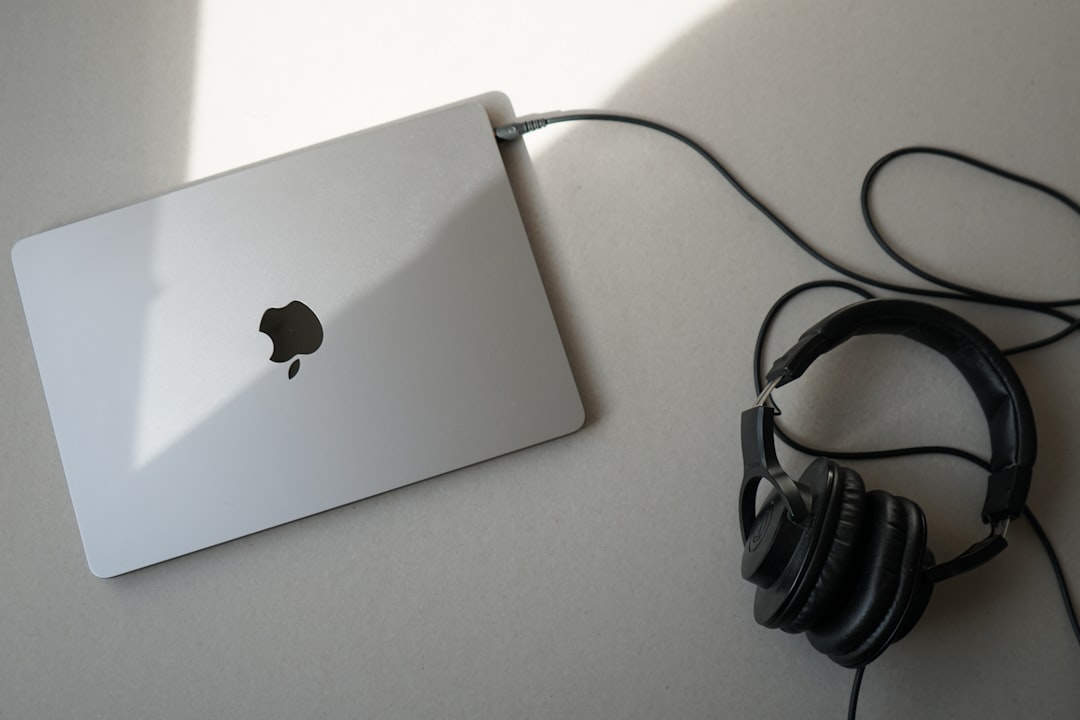
Nem sempre retirar o fone de ouvido do celular ou do computador faz com que o áudio volte ao normal. De repente, a música para, o som não sai mais pelas caixas e o ícone do fone continua ali, teimosamente ativo na tela. Esse pequeno detalhe pode transformar uma tarefa simples numa enorme dor de cabeça, impedindo seu uso no dia a dia, seja para ouvir chamadas, assistir vídeos ou se concentrar em uma reunião importante. O problema é mais comum do que parece, e tem origem tanto em falhas do sistema quanto em questões físicas, como sujeira na entrada ou travamentos no software. Saber como desativar o fone de ouvido quando ele insiste em permanecer ativado é essencial para evitar perda de tempo e frustração. A boa notícia é que existem soluções práticas, tanto para quem é usuário de Android, iPhone, Windows ou Mac. Técnicas simples podem restaurar o funcionamento do áudio em poucos minutos, sem a necessidade de assistência técnica imediata. Além disso, conhecer alternativas e cuidados ajuda a evitar que esse erro aconteça novamente. Prepare-se para recuperar o controle do som dos seus dispositivos e tornar seu dia mais prático e conectado.
Por que o fone de ouvido permanece ativado?
O fone de ouvido permanece ativado no seu celular ou computador, mesmo após removê-lo, principalmente por conta de falhas físicas ou erros no sistema do dispositivo. Esse comportamento, que mantém o símbolo do fone ativo e desvia todo o som para uma saída inexistente, tem causas variadas e pode afetar usuários de diferentes plataformas.
Uma das razões mais comuns é o acúmulo de sujeira, poeira ou umidade na entrada P2 (conector de áudio) dos dispositivos. Até mesmo fiapos ou resíduos minúsculos podem criar uma falsa leitura para o sistema, que passa a acreditar que o acessório ainda está encaixado. Isso é frequente em celulares e notebooks usados no bolso, bolsas ou mochilas. Além disso, entradas que sofreram quedas ou ficaram expostas a líquidos tendem a apresentar mau contato e travamento.
Falhas no software também são responsáveis por deixar o fone de ouvido ativado. Em celulares Android e iPhones, bugs no sistema de áudio, atualizações incompletas ou conflitos entre aplicativos podem impedir o reconhecimento correto da remoção do acessório. Já em computadores, drivers desatualizados ou servidores de áudio travados podem sustentar o erro mesmo com o hardware funcionando normalmente.
Outro fator importante é a utilização frequente de fones de ouvido sem fio (Bluetooth). Nesses casos, o sistema pode demorar a perceber que o dispositivo foi desconectado, mantendo o áudio direcionado para o fone ausente. Isso costuma acontecer quando há falhas na conexão Bluetooth ou demora na sincronização do software.
Em resumo, o fone permanece ativado devido a mau contato na entrada de áudio, sujeira, falhas no software do aparelho ou problemas durante o pareamento com fones sem fio. Identificar a causa específica é o primeiro passo para solucionar o problema e garantir que o áudio volte a funcionar normalmente pelas caixas de som do seu dispositivo.
Como desativar fone de ouvido no Android
Passo a passo pelo menu de configurações
Se o som do seu celular Android ficou travado no modo fone de ouvido mesmo após removê-lo, vale tentar desativá-lo manualmente pelas configurações do aparelho. Siga este passo a passo simples:
- Acesse Configurações no menu principal do seu celular.
- Procure pela opção Sons e Vibração ou apenas Som.
- Toque em Saída de áudio (em alguns modelos, estará como “Dispositivo de reprodução”).
- Selecione Alto-falante como saída padrão.
- Teste com um áudio ou vídeo para verificar se o som voltou ao normal nas caixas de som.
Este procedimento costuma funcionar em aparelhos Samsung, Motorola, Xiaomi e outras marcas, embora os nomes dos menus possam variar. Após essas etapas, o som geralmente volta a sair pelos alto-falantes.
Removendo o símbolo de fone de ouvido
Quando o ícone do fone de ouvido fica preso na tela, pode ser resultado de mau contato físico ou pequenos resíduos na entrada P2 (tradicional) ou mesmo no USB-C/Lightning. Confira dicas rápidas para desfazer esse travamento:
- Insira e retire o fone: Coloque novamente o plugue do fone de ouvido e retire cuidadosamente algumas vezes. Isso pode destravar o sensor da entrada.
- Limpeza suave: Desligue o aparelho e, com um palito de madeira ou cotonete seco, limpe delicadamente a entrada do fone para remover poeiras e fiapos.
- Reinicie o Android: Um simples reinício do telefone costuma forçar o sistema a reconhecer que nenhum acessório está conectado.
Se, após essas tentativas, o símbolo permanecer, o problema pode ser interno e requerer assistência.
Soluções para erros comuns em Android
Alguns erros persistem mesmo com as soluções básicas. Veja outras alternativas eficazes antes de buscar uma assistência técnica:
- Modo de Segurança: Reinicie seu aparelho em modo seguro para descartar interferência de aplicativos de terceiros que podem travar a saída de áudio.
- Limpar Cache de Áudio: Em “Configurações” > “Apps” > “Mostrar apps do sistema” > “Gerenciador de Áudio” (nome pode variar), limpe cache e dados.
- Atualize o sistema: Busque por atualizações de software. Bugs relacionados a áudio podem ser corrigidos por patches recentes.
- Restauração parcial: Como última alternativa, faça um backup e restaure as configurações de fábrica. Isso resolve travamentos relacionados ao sistema operacional.
Esses métodos costumam resolver a maioria dos casos em que o celular insiste em permanecer no modo fone de ouvido, evitando interrupções no uso diário do aparelho. Se preferir uma solução via aplicativo, considere usar o Headphone Mode Off.
Como desativar fone de ouvido no iPhone
Ajustando as configurações de saída de áudio
Nos iPhones, às vezes o som permanece direcionado para o fone de ouvido mesmo após a remoção física. O primeiro passo é conferir as configurações de saída de áudio. Abra a Central de Controle deslizando para baixo a partir do canto superior direito da tela (em modelos sem botão Home) ou de baixo para cima (em modelos antigos). Toque no widget de música ou áudio e clique no ícone de transmissão (um triângulo com círculos). Ali você verá as opções de saída: selecione “iPhone” ao invés de “Fones de ouvido” ou dispositivos Bluetooth, forçando o iOS a redirecionar o som para o alto-falante interno.
Se você estiver durante uma chamada e não ouvir o áudio, toque no ícone de áudio na tela de chamada e escolha “iPhone” para garantir que o som não está preso nos fones. Muitos problemas de encaminhamento incorreto de áudio podem ser solucionados apenas com esse ajuste manual, sem necessidade de reiniciar o aparelho.
Corrigindo o ícone de fone de ouvido preso
Mesmo após retirar o fone, o iPhone às vezes permanece no “modo fone de ouvido”, impedindo o uso do alto-falante. Isso pode ocorrer por poeira, umidade ou pequenas falhas de software. Para resolver, siga estes passos:
- Insira e retire o fone de ouvido na entrada algumas vezes com cuidado. Isso pode “destravar” o sensor interno e limpar eventuais detritos.
- Reinicie o iPhone: pressione e segure o botão lateral e qualquer botão de volume até aparecer o controle de desligar. Após reiniciar, verifique se o ícone desapareceu.
- Use bastão de algodão seco ou jato de ar leve para limpar delicadamente a entrada do fone sem usar líquidos, evitando dano ao componente.
- Cheque dispositivos Bluetooth: desconecte e esqueça todos os aparelhos de áudio Bluetooth, caso estejam capturando o áudio sem você notar.
Se nenhuma dessas soluções funcionar, uma atualização do iOS ou um reset das configurações pode ajudar. Em última instância, é possível que haja dano físico na entrada do fone, sendo indicada assistência técnica.
Essas medidas simples resolvem a grande maioria dos casos em que o áudio permanece nos fones ou o ícone não desaparece, trazendo o som de volta ao alto-falante do iPhone.
Como desativar fone de ouvido no computador (Windows e Mac)
Alterando dispositivos de reprodução
Quando o computador permanece direcionando o som para o fone de ouvido mesmo após sua remoção, redefinir o dispositivo padrão de áudio é uma das soluções mais simples e eficazes. Nos sistemas Windows e Mac, essa mudança pode ser feita facilmente em poucos cliques.
- No Windows: Clique com o botão direito no ícone de som, localizado ao lado do relógio, e selecione “Sons”. Em seguida, vá até a aba “Reprodução”. Ali, você verá uma lista de dispositivos de áudio conectados ao computador. Escolha “Alto-falantes” ou o dispositivo correspondente à saída de som normal, clique em “Definir como padrão” e pressione “OK”. Isso força o áudio a voltar para as caixas de som do computador.
- No Mac: Clique no menu Apple e selecione “Preferências do Sistema”, depois “Som”. Na aba “Saída”, localize e clique sobre “Alto-falantes internos” (ou equivalente). Assim, o áudio sai direto pelo computador, mesmo que o sistema ainda reconheça o fone.
Em alguns casos, desconectar e reconectar o fone enquanto este menu está aberto pode ajudar o sistema a atualizar o reconhecimento dos dispositivos disponíveis, corrigindo possíveis inconsistências.
Solucionando falhas reconhecendo fone de ouvido
Se, após remover o acessório, o sistema segue “preso” no modo fone de ouvido, isso pode indicar uma falha ao reconhecer mudanças nas conexões físicas, algo frequente em PCs e notebooks mais antigos ou que passaram por atualizações recentes.
- Reinicie o computador: Muitas vezes, um simples reinício já resolve o impasse ao forçar a reconfiguração dos drivers de áudio.
- Atualize os drivers: No Windows, acesse o “Gerenciador de Dispositivos”, expanda “Controladores de som, vídeo e jogos”, clique com o botão direito no driver e selecione “Atualizar driver”. No Mac, verifique se existem atualizações do sistema operacional disponíveis em “Atualização de Software”.
- Desative e reative o dispositivo de áudio: No Windows, dentro do “Gerenciador de Dispositivos”, desative e reative o driver correspondente à saída de som.
- Use o diagnóstico do sistema: O Windows oferece a ferramenta de “Soluções de Problemas de Áudio” acessada pelo painel de configurações. No Mac, reinicie com o “Modo de Segurança” para detectar possíveis conflitos.
Esses procedimentos ajudam a forçar o reconhecimento correto do canal de áudio e restaurar o funcionamento das caixas de som do computador, evitando a necessidade de intervenção técnica na maioria das situações.
Dicas para resolver problemas ao desconectar fones de ouvido
Limpeza da entrada física do fone
Um dos motivos mais comuns para o aparelho continuar reconhecendo o fone de ouvido mesmo após a remoção é o acúmulo de sujeira ou resíduos na entrada física. Poeira, fiapos e até partículas de suor podem causar mau contato, fazendo com que o sistema entenda que o acessório ainda está conectado.
- Antes de tudo, desligue seu celular ou computador para evitar danos.
- Use um palito de dente de madeira ou plástico macio para remover suavemente sujeiras visíveis. Não utilize objetos metálicos, pois podem danificar os contatos internos.
- Sopre delicadamente a entrada, ou use um spray de ar comprimido. Evite assoprar com a boca, já que umidade pode agravar o problema.
- Panos secos e cotonetes de ponta fina também podem ajudar na limpeza, desde que não fiquem fiapos dentro da entrada.
Depois de limpar, reconecte e remova o fone algumas vezes para garantir que o contato retorne ao normal. Essa solução simples costuma resolver boa parte dos casos envolvendo entradas P2 ou P3 (as tradicionais entradas para fones com fio).
Verificando aplicativos e atualizações
Às vezes, o problema ao tentar desativar o modo fone de ouvido está relacionado a falhas de software – seja no sistema operacional ou em aplicativos que controlam o áudio. Um bug em apps de música, chamadas ou até no driver de áudio pode “prender” o áudio no modo fone, mesmo com o acessório ausente.
- Reinicie o aparelho. Essa etapa simples pode eliminar travamentos momentâneos do sistema.
- Verifique se aplicativos de áudio ou comunicação (como WhatsApp, Zoom, Spotify) estão atualizados. Muitas vezes, versões antigas apresentam incompatibilidades.
- Cheque as configurações de áudio nos ajustes do dispositivo. Em alguns casos, é possível alternar manualmente a saída de som entre fone e alto-falante.
- Desinstale e reinstale apps de áudio que estejam apresentando comportamento estranho.
- No computador, abra o painel de controle de som e defina o alto-falante como dispositivo padrão, se necessário.
Manter o sistema operacional e os aplicativos sempre atualizados é essencial para evitar que erros recorram e garantir a correta identificação dos dispositivos conectados.
Seguindo essas dicas, é possível resolver a maioria dos problemas relacionados à saída de áudio ao desconectar fones, garantindo praticidade no uso do seu dispositivo.
Quando procurar assistência técnica
Na maioria das vezes, é possível resolver o problema do fone de ouvido “preso” no celular ou computador com procedimentos simples, como limpar a entrada do dispositivo, reiniciar o sistema ou ajustar as configurações de áudio. No entanto, existem situações onde buscar por assistência técnica se torna a escolha mais segura para evitar danos maiores ou até a perda do equipamento.
Procure auxílio profissional se você já tentou todas as soluções recomendadas – como reinicializar o aparelho, atualizar o sistema operacional, testar outros fones ou limpar a entrada de áudio – e mesmo assim o problema persiste. Sinais de mau funcionamento incluem o ícone do fone de ouvido que não desaparece, ausência total de som nas caixas, ou falha ao conectar qualquer tipo de saída de áudio, mesmo após tentativas em diferentes aplicativos e configurações.
Além disso, caso note outros sintomas como chiados constantes, ruídos fora do normal, falhas intermitentes ou aparelhos travando, pode ser uma indicação de falha na placa de áudio ou em outros componentes internos, que não devem ser manuseados em casa. Nesses casos, tentar forçar a entrada com objetos pontiagudos, ou desmontar o dispositivo, pode causar ainda mais danos, anular garantias e aumentar o custo do reparo.
Outro motivo para buscar assistência técnica é quando há sinais físicos visíveis, como entrada de fone de ouvido torta, molhada ou com resíduos que não saem facilmente. Especialistas podem fazer uma limpeza técnica apropriada, sem arriscar as trilhas ou circuitos internos. Em equipamentos mais caros ou com garantia vigente, sempre prefira centros autorizados, evitando comprometimento do funcionamento a longo prazo.
Em resumo, procure uma assistência técnica se o erro persistir após tentativas básicas, se houver sinais de dano físico ou sintomas que indiquem problemas além do básico. O cuidado profissional garante a segurança do dispositivo e ajuda a identificar falhas ocultas que podem comprometer o uso diário do som em celulares e computadores.
Perguntas frequentes sobre desativar fone de ouvido
Desativar o modo fone de ouvido pode gerar muitas dúvidas. Com frequência, usuários de celulares ou computadores enfrentam situações em que o dispositivo insiste em reconhecer fones de ouvido mesmo após sua remoção. Confira respostas para as dúvidas mais comuns sobre este problema:
-
Por que o celular continua no modo fone de ouvido mesmo sem o acessório?
Isso costuma acontecer devido a resíduos ou umidade na entrada do fone, falhas do software ou pequenas travas mecânicas. O sistema pode interpretar que o fone está conectado e redirecionar todo o áudio para lá. -
O que posso fazer para desativar o modo fone de ouvido de forma rápida?
Tente inserir e retirar o fone algumas vezes, limpe a entrada com cuidado usando um palito de dente envolto em papel ou cotonete levemente úmido, e reinicie o aparelho. Em muitos casos, isso resolve o problema sem complicações. -
Existe como desativar o fone de ouvido pelo sistema?
Sim. Em celulares Android e iPhones, acesse as configurações de áudio ou sons e escolha a saída de áudio manualmente, se disponível. No Windows ou Mac, utilize o painel de controle de sons para selecionar os alto-falantes internos como saída principal. -
Aplicativos podem ajudar neste processo?
Para Android, existem aplicativos que permitem controlar manualmente a saída de áudio, facilitando a escolha entre alto-falante e fone. Porém, em casos de dano físico, essa solução pode não funcionar. -
Como evitar que o problema aconteça novamente?
Evite inserir objetos não recomendados na entrada, mantenha a área limpa e não force os fones. Sempre remova o acessório com o aparelho desligado ou em repouso, quando possível.
Entender o que causa e como resolver o modo fone de ouvido ativado é fundamental para garantir o bom funcionamento do seu dispositivo, evitando transtornos no uso diário e preservando a integridade do aparelho.