
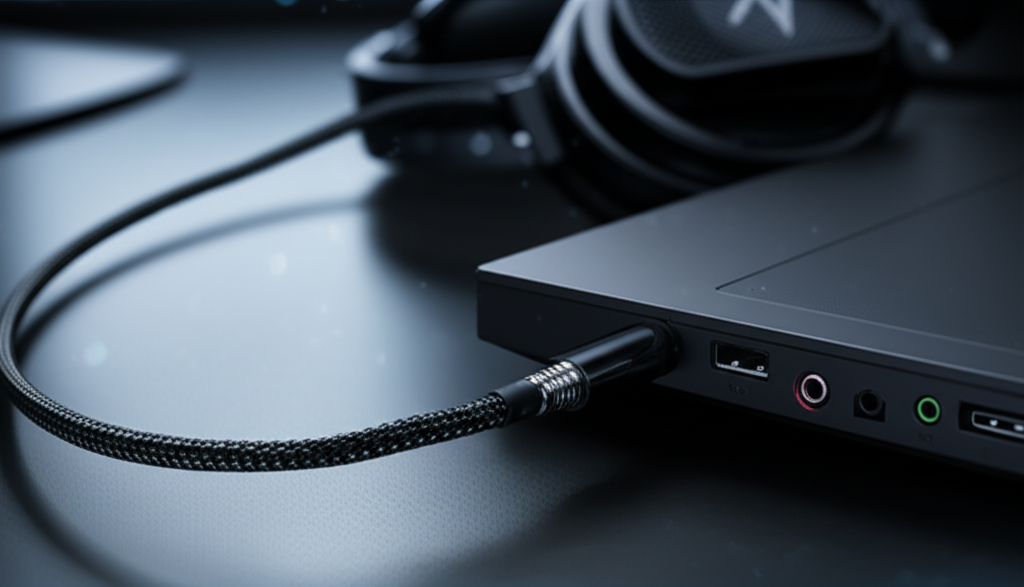
Você já se viu em uma situação frustrante, tentando conectar seu headset favorito ao PC e percebendo que as entradas de áudio e microfone parecem não cooperar? Seja para uma reunião importante, uma sessão de jogos online com amigos ou a gravação de conteúdo, ter áudio e comunicação claros é essencial. A boa notícia é que a solução para usar fone e microfone na mesma entrada do PC é mais simples do que parece, mesmo com a variedade de conectores e configurações que encontramos hoje. Muitos computadores modernos, e até alguns mais antigos, possuem uma única porta que pode gerenciar tanto a saída de áudio quanto a entrada de microfone, mas o segredo está em entender como essa tecnologia funciona e quais ferramentas podem otimizar essa conexão. Esqueça a complicação de fios e a confusão de configurações, pois desvendaremos tudo o que você precisa saber. Desde a identificação correta das suas entradas e conectores, passando por soluções práticas como adaptadores específicos, até os ajustes finos no sistema operacional, preparamos um guia completo para você finalmente ter seu setup de áudio funcionando perfeitamente, garantindo que sua voz seja ouvida e que você não perca nenhum detalhe sonoro.
Entendendo a entrada de áudio combo (P2)
A entrada de áudio combo P2, também conhecida como porta de áudio única ou porta de headset, é uma solução moderna que permite utilizar tanto o fone de ouvido quanto o microfone em uma única conexão no seu PC. Diferente das configurações mais antigas com entradas separadas para áudio e microfone, essa porta unificada simplifica o uso de headsets.
Comum em notebooks, smartphones e tablets, e presente em alguns desktops mais recentes, compreender seu funcionamento é crucial. Entender a tecnologia por trás dessa porta garante que seu headset seja reconhecido corretamente e que você desfrute de áudio e comunicação impecáveis.
Diferenças entre entradas P2 TRRS, TRS e TS
Embora pareçam idênticos, os conectores P2 (3.5mm) variam na sua capacidade. A distinção fundamental reside no número de anéis metálicos (polos) presentes no conector:
- TS (Tip-Sleeve): Possui um anel. Usado para áudio mono, como em guitarras ou microfones básicos. Não suporta áudio estéreo ou microfone em headsets.
- TRS (Tip-Ring-Sleeve): Possui dois anéis. Padrão para áudio estéreo (fones de ouvido) ou microfones de qualidade. Não permite áudio estéreo e microfone simultaneamente na mesma porta.
- TRRS (Tip-Ring-Ring-Sleeve): Possui três anéis. Este é o conector "combo", ideal para headsets, transmitindo áudio estéreo e o sinal do microfone ao mesmo tempo. É o tipo encontrado na maioria dos headsets modernos para PCs, smartphones e consoles.
A escolha do conector correto é vital. Um headset TRRS em uma porta TRS, por exemplo, pode resultar em áudio sem microfone, ou problemas de compatibilidade, dependendo da pinagem do dispositivo.
Como identificar o tipo de entrada do seu notebook ou desktop
Saber se a entrada P2 do seu computador é TRRS (combo) é o passo inicial para conectar seu headset sem dificuldades. Veja como identificar:
- Símbolo do painel: Procure um ícone de headset completo (fone de ouvido com microfone) ao lado da porta. Se houver dois ícones separados (um fone e um microfone), a porta não é combo.
- Cor da porta: Em desktops, portas separadas tradicionalmente são verdes (fone) e rosas (microfone). Portas combo P2 raramente seguem esse padrão de cores específicas, sendo geralmente pretas ou da cor do chassi.
- Manual ou especificações: Consulte o manual do seu aparelho ou pesquise o modelo online. As especificações técnicas informarão o tipo exato da porta de áudio.
A maioria dos notebooks modernos integra uma porta P2 combo TRRS. Já os desktops podem ter entradas separadas, mas modelos compactos ou all-in-one podem usar a solução combo. Entender a configuração da sua máquina é fundamental para a conexão eficiente do seu fone e microfone.
Passos para conectar fone e microfone na mesma entrada
Para unificar a conexão do seu fone e microfone em uma única entrada do PC, o primeiro passo é identificar corretamente os tipos de conectores envolvidos. Com a variedade de headsets e computadores disponíveis, entender como eles se comunicam é crucial para uma configuração bem-sucedida, seja com adaptadores ou explorando alternativas modernas.
Verifique o tipo de conector do seu headset
Antes de qualquer coisa, observe o conector do seu headset. Existem dois tipos principais: o TRRS (Tip-Ring-Ring-Sleeve), que possui um único plug com quatro seções (três anéis pretos ou brancos), e o TRS (Tip-Ring-Sleeve), que geralmente vem em pares (dois plugs com dois anéis cada, um para o fone e outro para o microfone).
Um conector TRRS é o padrão para smartphones e muitos laptops modernos, pois combina áudio de saída e entrada de microfone em um só. Já os headsets com dois conectores TRS são mais comuns em PCs de mesa mais antigos ou placas de som dedicadas, onde cada função tem sua própria porta. Verifique também as entradas do seu PC: procure por um ícone de fone de ouvido/headset (para TRRS) ou ícones separados de fone e microfone (para TRS).
Usando adaptador splitter para separar áudio e microfone
Se o seu headset possui dois conectores P2 (TRS) separados para fone e microfone, mas seu PC tem apenas uma única entrada combinada P3 (TRRS), você precisará de um adaptador splitter. Este acessório é um P3 macho que se divide em duas entradas P2 fêmeas, uma para o microfone (geralmente rosa) e outra para o fone (verde).
Para usá-lo, basta conectar o lado P3 macho do splitter na porta combinada do seu PC. Em seguida, conecte o plug do microfone do seu headset na entrada rosa do splitter e o plug do fone na entrada verde. Isso permite que você consiga usar fone e microfone na mesma entrada do PC, convertendo o sinal e permitindo que o sistema reconheça ambos os dispositivos.
Alternativas sem adaptador
Nem sempre um adaptador é necessário ou a melhor solução. Existem diversas alternativas que simplificam a conexão, eliminando a necessidade de adaptadores P2/P3.
Headsets USB: Muitos headsets modernos se conectam diretamente via USB. Eles possuem sua própria placa de som interna, contornando completamente as entradas de áudio analógicas do seu PC. Basta plugá-los e, na maioria das vezes, o sistema operacional os reconhecerá automaticamente.
Headsets Bluetooth: Para uma solução sem fio, headsets Bluetooth são excelentes. Eles se conectam ao seu PC por meio de tecnologia sem fio, desde que seu computador tenha suporte a Bluetooth. A conexão é geralmente simples e elimina qualquer preocupação com cabos e adaptadores, oferecendo uma forma prática de usar fone e microfone na mesma entrada pc de forma virtual.
Microfones e Fones Separados: Se você busca qualidade superior, pode optar por usar um microfone USB dedicado e um fone de ouvido separado (USB ou Bluetooth). Essa configuração oferece maior flexibilidade e desempenho de áudio, ideal para streaming, gravação ou chamadas profissionais.
Configurando o Windows para reconhecer fone e microfone juntos
Ajustando as configurações de som
Após conectar seu headset, seja diretamente na porta combinada ou com um adaptador, o próximo passo é garantir que o Windows os reconheça corretamente. Comece acessando as configurações de som do sistema. Você pode fazer isso clicando com o botão direito do mouse no ícone do alto-falante na barra de tarefas (canto inferior direito) e selecionando "Configurações de Som" ou "Abrir Configurações de Som".
Nesta seção, o Windows exibe todos os dispositivos de áudio detectados. É crucial verificar se tanto o fone (saída) quanto o microfone (entrada) do seu headset estão listados. Se você estiver usando um adaptador para usar fone e microfone na mesma entrada do PC, o sistema geralmente reconhecerá o headset como um único dispositivo ou dois dispositivos distintos conectados via aquele adaptador.
Selecionando o dispositivo padrão de entrada e saída
Dentro das Configurações de Som, você encontrará seções separadas para "Saída" e "Entrada".
- Para Saída (Fone): Na seção "Saída", procure pelo seu headset ou fone de ouvido. Ele pode aparecer com o nome do fabricante (ex: "Headset Logitech", "Realtek High Definition Audio" se for genérico) ou como "Fones de ouvido (High Definition Audio Device)". Selecione-o como seu dispositivo de saída padrão.
- Para Entrada (Microfone): Na seção "Entrada", identifique o microfone do seu headset. Da mesma forma, ele pode ter o nome do fabricante ou ser listado como "Microfone (High Definition Audio Device)". Escolha-o como seu dispositivo de entrada padrão.
É importante garantir que os dispositivos selecionados correspondam ao seu headset, especialmente se você tiver outros periféricos de áudio conectados ao computador.
Testando o funcionamento do microfone
Com os dispositivos padrão definidos, é hora de testar para confirmar que tudo está funcionando perfeitamente. Nas mesmas Configurações de Som, na seção "Entrada", você verá um medidor de volume abaixo do seu microfone selecionado. Fale normalmente e observe se as barras do medidor se movem, indicando que o som está sendo captado.
Para um teste mais aprofundado, você pode usar o "Gravador de Voz" do Windows ou qualquer aplicativo de comunicação (como Discord, Zoom, Teams). Inicie uma gravação ou um teste de chamada e ouça a reprodução para verificar a clareza do áudio e se o volume está adequado. Isso garante que sua voz será transmitida de forma nítida em suas chamadas ou jogos.
Soluções para problemas comuns
Mesmo com a configuração correta para usar fone e microfone na mesma entrada do PC, podem surgir alguns contratempos. Felizmente, a maioria dos problemas comuns tem soluções práticas e rápidas. Entender a causa raiz é o primeiro passo para resolver qualquer falha e garantir que seu setup de áudio funcione perfeitamente.
O microfone ou fone não é reconhecido
Quando o PC não detecta seu headset, a frustração é comum. Comece verificando a conexão física: certifique-se de que o conector TRRS esteja completamente inserido na única porta TRRS. Uma conexão frouxa é a causa mais simples.
- Drivers: Drivers de áudio desatualizados ou corrompidos podem impedir o reconhecimento. Acesse o Gerenciador de Dispositivos (pressione Win + X e selecione "Gerenciador de Dispositivos"), localize os "Controladores de som, vídeo e jogos" e atualize ou reinstale o driver de áudio (ex: Realtek Audio).
- Configurações de Som do Windows: Vá em "Configurações" > "Sistema" > "Som". Selecione o dispositivo correto para "Saída" (fone) e "Entrada" (microfone). O sistema pode estar usando um microfone interno ou outra entrada.
- Teste em Outro Dispositivo: Se possível, teste o headset em outra porta do seu PC ou em outro computador/celular. Isso ajuda a identificar se o problema é do headset ou do seu computador.
Áudio baixo ou com chiado
Problemas de qualidade de áudio, como volume baixo ou chiado constante, afetam a experiência. Além de verificar os controles de volume do sistema e do próprio headset, considere estas soluções para melhorar a clareza do som:
- Níveis de Áudio: No Painel de Controle de Som do Windows, aba "Reprodução" ou "Gravação", ajuste os volumes em "Propriedades" > "Níveis". Desative "Melhorias" se estiverem ativas, pois podem causar distorção. Para o microfone, ajuste o "Ganho" com cautela.
- Interferência: Cabos próximos a fontes de energia, transformadores ou outros eletrônicos podem gerar chiado. Reposicione os cabos do headset, afastando-os de potenciais interferências.
- Taxa de Amostragem: Em "Propriedades" do dispositivo (abas "Reprodução" e "Gravação"), na aba "Avançado", experimente mudar a "Taxa de amostragem e profundidade de bits". Incompatibilidades podem causar problemas de áudio. Tente usar 44100 Hz ou 48000 Hz.
- Adaptador Y: Se estiver usando um adaptador P2 splitter, garanta que seja de boa qualidade e esteja funcionando corretamente. Um adaptador defeituoso pode degradar o áudio ao tentar usar fone e microfone na mesma entrada do PC.
O Windows mistura fone e microfone como um só dispositivo
Em algumas situações, o sistema operacional pode não diferenciar corretamente as funções de áudio e microfone de um headset conectado a uma única porta TRRS. Isso ocorre com drivers genéricos ou configurações padrão.
- Painel de Controle de Som: Clique com o botão direito no ícone de alto-falante na barra de tarefas e selecione "Sons" ou vá em "Configurações" > "Sistema" > "Som" e clique em "Painel de Controle de Som".
- Abas "Reprodução" e "Gravação": Na guia "Reprodução", defina o fone de ouvido como padrão. Na guia "Gravação", faça o mesmo para o microfone do seu headset. Desative outros dispositivos não utilizados para evitar conflitos.
- Software do Driver de Áudio: Muitos fabricantes de placas-mãe (ex: Realtek) fornecem software de gerenciamento de áudio. Este software oferece configurações avançadas que permitem especificar o tipo de dispositivo conectado a cada porta, ajudando a dividir o jack combinado ou detectar o headset TRRS de forma mais eficiente.
- Configurações em Aplicativos: Em aplicativos de comunicação (Discord, Teams) ou jogos, verifique se nas configurações de áudio do próprio aplicativo você selecionou o headset correto para entrada e saída. Alguns apps podem ter suas próprias detecções.
Resolver esses problemas é crucial para uma experiência de áudio sem interrupções. Ao aplicar essas dicas, você estará apto a desfrutar de um som claro e uma comunicação eficaz ao usar fone e microfone na mesma entrada do PC.
Dúvidas frequentes sobre uso de fone e microfone na mesma entrada
Dá para usar headsets gamer com microfone em apenas uma entrada?
Sim, é totalmente possível usar headsets gamer com microfone em apenas uma entrada, desde que o seu headset utilize um conector TRRS (Tip-Ring-Ring-Sleeve). Este tipo de conector possui quatro polos e foi projetado especificamente para transmitir tanto o áudio de saída quanto o sinal do microfone através de uma única porta.
Muitos PCs e notebooks modernos vêm equipados com uma porta combo (híbrida) que suporta esse padrão. Geralmente, você pode identificar essa porta pelo ícone de um headset ou fone de ouvido com um microfone integrado ao lado. Se o seu PC possui entradas separadas para fone e microfone, será necessário um adaptador P3 (TRRS) para P2 (TRS) duplo, que divide o sinal para as duas entradas dedicadas.
Como usar headset Bluetooth no PC para áudio e microfone?
Para usar um headset Bluetooth no PC para áudio e microfone, o processo geralmente envolve o pareamento do dispositivo e alguns ajustes no sistema. Primeiro, certifique-se de que a função Bluetooth do seu computador esteja ativada e coloque o headset em modo de pareamento, seguindo as instruções do fabricante.
No Windows, acesse "Configurações" > "Dispositivos" > "Bluetooth e outros dispositivos" e selecione "Adicionar Bluetooth ou outro dispositivo". Escolha o seu headset na lista para conectá-lo. Após a conexão, é crucial verificar as configurações de som. No painel de controle de som, defina o headset Bluetooth como dispositivo de reprodução padrão e também como dispositivo de gravação padrão para o microfone.
É importante notar que, dependendo da versão do Bluetooth e dos drivers, alguns headsets podem apresentar uma leve queda na qualidade de áudio (especialmente na saída de som) quando o microfone está em uso simultâneo. Isso ocorre devido às limitações de largura de banda dos perfis Bluetooth mais antigos (como HFP/HSP) que priorizam a comunicação bidirecional em detrimento da alta fidelidade sonora.
Recomendações de adaptadores e headsets compatíveis
Para quem busca otimizar a conexão de áudio e microfone na mesma entrada do PC, a escolha do adaptador e do headset certos é fundamental. Essas ferramentas garantem que você possa usar fone e microfone na mesma entrada PC sem dores de cabeça, transformando uma porta combinada em um hub funcional para sua comunicação e escuta.
Adaptadores Y-splitter (TRRS)
O adaptador Y-splitter TRRS (Tip-Ring-Ring-Sleeve) é a solução mais comum e eficaz. Ele converte as duas entradas padrão (uma para áudio, outra para microfone, geralmente identificadas por cores verde e rosa) do seu headset em um único plugue de 4 polos que se encaixa na entrada combinada do seu PC. Ao adquirir um, certifique-se de que é um "splitter" que combina, e não um "splitter" que divide uma entrada em duas saídas de áudio.
Verifique a compatibilidade do padrão. A maioria dos computadores e smartphones usa o padrão CTIA, mas alguns dispositivos mais antigos podem usar OMTP. O ideal é procurar um adaptador que seja compatível com ambos ou especificamente com o padrão do seu equipamento para evitar problemas de funcionamento do microfone.
Adaptadores de Áudio USB (Placas de Som Externas)
Para uma solução mais robusta ou para PCs que não possuem uma entrada combinada de 4 polos (TRRS), um adaptador de áudio USB é excelente. Este dispositivo funciona como uma placa de som externa, conectando-se a qualquer porta USB do seu computador e fornecendo as entradas separadas para fone e microfone, ou até mesmo uma entrada combinada de 4 polos.
Além de resolver problemas de compatibilidade, muitos adaptadores USB oferecem uma qualidade de áudio superior em comparação com as placas de som onboard de alguns PCs. Eles são uma ótima opção para notebooks mais finos que vêm apenas com portas USB e que priorizam a portabilidade, dispensando entradas analógicas.
Headsets com Conector Único (TRRS)
Se você está comprando um headset novo, a melhor opção é procurar por modelos que já vêm com um único conector TRRS de 4 polos. Muitos headsets modernos, especialmente aqueles projetados para jogos ou uso em consoles e smartphones, já contam com essa configuração.
Esses headsets são projetados para simplificar a conexão, permitindo que você os plugue diretamente na porta combinada do seu PC sem a necessidade de adaptadores adicionais. Eles são convenientes e evitam a confusão de cabos.
Lembre-se de sempre verificar as especificações do produto e as avaliações dos usuários para garantir a compatibilidade com o seu sistema operacional e o tipo de porta de áudio do seu computador.