
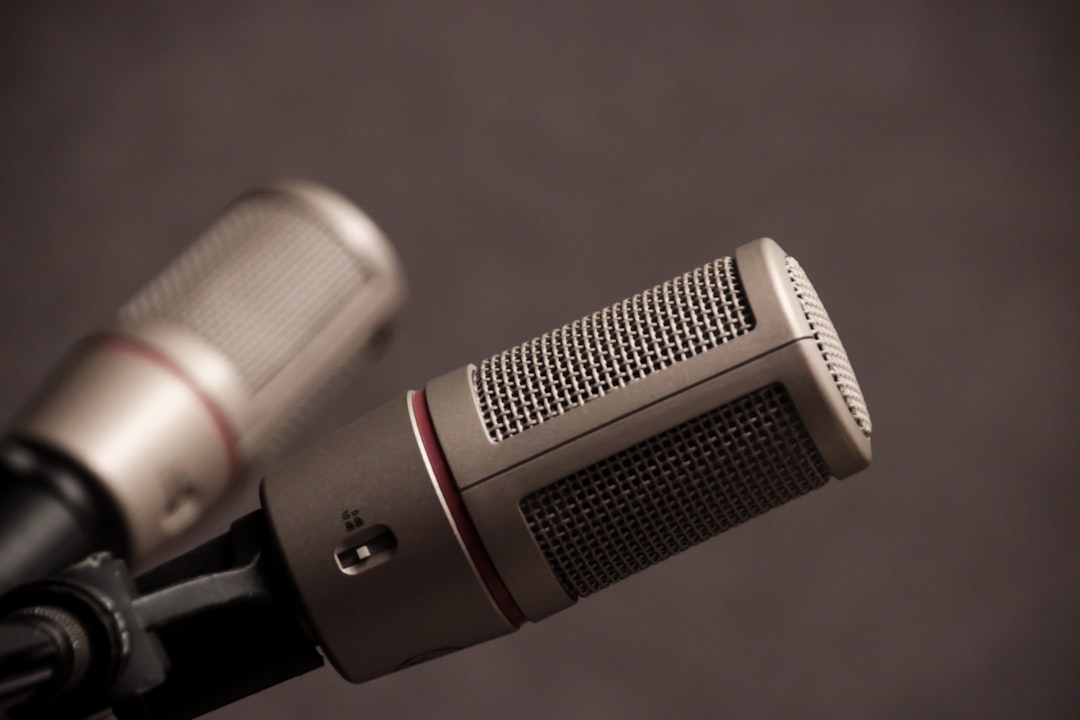
Fones Bluetooth ganharam espaço no dia a dia justamente por trazerem liberdade de movimento, praticidade e recursos que facilitam a comunicação. Um dos grandes diferenciais é a possibilidade de usar o microfone integrado para chamadas, gravações de áudio e reuniões, sem depender de fios ou do microfone do próprio dispositivo. Apesar dessa vantagem, muita gente ainda encontra dificuldades na hora de ativar ou configurar esse microfone, principalmente em diferentes sistemas e aparelhos. Aprender a utilizar o microfone do seu fone Bluetooth pode transformar a forma como você trabalha, estuda ou se diverte, tornando suas interações mais ágeis e com melhor qualidade de som. Saber como ajustar corretamente esse recurso também pode evitar frustrações comuns, como falhas de reconhecimento, ruídos indesejados ou baixa nitidez nas conversas. Neste guia, descubra o que é o microfone dos fones Bluetooth, como ele funciona e como garantir que esteja operando no seu celular, notebook ou computador. Se você busca chamadas mais claras, gravações de voz eficientes ou quer resolver pequenas falhas no uso do seu fone, este conteúdo vai ajudar a deixar sua experiência ainda mais completa.
O que é o microfone do fone Bluetooth e como funciona
O microfone do fone Bluetooth é um componente embutido nos próprios fones de ouvido, projetado para captar a voz do usuário durante chamadas, comandos de voz, gravações e transmissões em áudio. Ele elimina a necessidade de recorrer ao microfone do celular, notebook ou computador, proporcionando mais mobilidade e conveniência no uso diário. Esse recurso é cada vez mais valorizado em ambientes de trabalho remoto, reuniões virtuais, aulas online e até mesmo para jogos e redes sociais.
Diferente dos microfones tradicionais presentes em dispositivos, o microfone embutido nos fones Bluetooth funciona transmitindo o som por meio de uma conexão sem fio, geralmente via Bluetooth. Essa transmissão ocorre em tempo real, permitindo a comunicação instantânea e com menos limitações físicas — você pode se afastar do seu aparelho, caminhar pelo ambiente e continuar sendo ouvido com clareza.
A tecnologia utilizada nos fones atuais traz melhorias no isolamento de ruídos externos, usando algoritmos de cancelamento de ruído ou microfones duplos, garantindo que a sua voz seja destacada em meio a sons do ambiente. O funcionamento básico envolve:
- Captação: O microfone detecta as vibrações da sua voz próximas a ele.
- Conversão: As vibrações são convertidas em sinais elétricos digitais.
- Transmissão: Esses sinais são enviados ao dispositivo (celular, PC, tablet) pelo Bluetooth.
- Processamento: O dispositivo de destino processa o áudio recebido para chamadas, comandos ou gravações.
Para que o microfone do fone Bluetooth seja utilizado, é preciso garantir que o fone esteja conectado corretamente ao dispositivo e, em muitos casos, ajustar as configurações para selecionar o áudio do microfone do fone em vez do microfone interno do aparelho. Esse ajuste é essencial para garantir um som nítido, sem falhas e com a praticidade que a tecnologia sem fio oferece.
Entender como esse microfone opera ajuda você a solucionar pequenos problemas de configuração, identificar limitações de funcionamento (como alcance ou interferência) e ampliar as possibilidades de uso — seja para atender chamadas de vídeo no trabalho, gravar uma mensagem de voz ou participar de reuniões online com mais liberdade.
Passo a passo para ativar o microfone do fone Bluetooth
No celular Android
Para usar o microfone do seu fone Bluetooth em um dispositivo Android, primeiro verifique se os fones estão carregados e prontos para o pareamento. Ative o Bluetooth do seu celular acessando Configurações > Dispositivos conectados > Bluetooth e ative o botão correspondente. Coloque o fone em modo de pareamento — normalmente, segurando o botão principal até a luz piscar — e selecione o dispositivo nos aparelhos disponíveis da lista do Android.
Após o pareamento, toque no nome do seu fone para acessar as configurações. Confirme se as opções “Áudio de chamada” ou “Áudio do telefone” estão ativas. Alguns modelos mostram também a opção “Áudio do dispositivo”, que inclui o microfone. Agora, quando iniciar chamadas, áudios em redes sociais ou usar o gravador de voz, o microfone do seu fone será automaticamente utilizado. Para garantir que só o fone esteja ativo, desative outros dispositivos de gravação em Configurações > Som > Microfone, se necessário.
No iPhone (iOS)
Usar o microfone do seu fone Bluetooth no iOS é simples e quase automático, desde que o fone esteja emparelhado corretamente. Acesse Ajustes > Bluetooth e certifique-se de que o Bluetooth está ativado. Com o fone em modo de pareamento, escolha-o na lista de dispositivos disponíveis. Após conectar, uma mensagem geralmente confirma o uso de microfone e áudio pelo fone.
Para garantir funcionamento nas chamadas ou apps, inicie um aplicativo de gravação ou ligação. O iPhone, por padrão, seleciona o microfone do fone Bluetooth conectado. Em aplicativos específicos, como o WhatsApp ou o Gravador, basta pressionar o ícone de áudio e observar se o nome do seu fone aparece. Se necessário, vá em Ajustes > Acessibilidade > Áudio/Visual > Roteamento de áudio das chamadas e escolha “Bluetooth Headset”.
No computador ou notebook (Windows/Mac)
No Windows, acesse Configurações > Dispositivos > Bluetooth e outros dispositivos. Ligue o Bluetooth e adicione o fone selecionando “Adicionar dispositivo Bluetooth”. Após a conexão, clique com o botão direito no ícone de volume da barra de tarefas, escolha Sons, abra a aba Gravação e defina seu fone Bluetooth como padrão para gravações, usando “Definir como padrão”.
No Mac, acesse Menu Apple > Preferências do Sistema > Bluetooth, conecte seu fone e depois, em Preferências do Sistema > Som, selecione o fone como “Dispositivo de entrada”. Isso garante que aplicativos de reunião, gravação ou chamadas utilizem o microfone correto. Se necessário, ajuste as permissões para que programas como Zoom, Teams ou navegador possam acessar o microfone do fone Bluetooth.
Ao realizar esses passos nos diferentes aparelhos, você ativa o microfone do seu fone Bluetooth e pode aproveitar ao máximo chamadas, reuniões e gravações sem complicações.
Como testar se o microfone do fone Bluetooth está funcionando
Antes de começar a utilizar seu fone Bluetooth para chamadas, aulas ou gravações, vale a pena conferir se o microfone realmente está ativo e funcionando corretamente. Essa verificação simples ajuda a evitar surpresas desagradáveis no meio de uma ligação importante ou durante uma gravação de áudio. O teste também permite identificar se é necessário ajustar alguma configuração ou reconectar seu dispositivo.
O primeiro passo é certificar-se de que seu fone Bluetooth está pareado e conectado ao aparelho — seja um celular, notebook ou PC. Depois, siga estas etapas práticas para testar o microfone do seu fone Bluetooth:
-
Abra o gravador de voz do seu dispositivo:
A maioria dos celulares e computadores já traz esse aplicativo instalado. No celular, procure pelo app “Gravador de Voz”. No Windows, digite “Gravador de Voz” na busca do menu Iniciar. No Mac, use o “Gravador” ou o “QuickTime Player”. -
Grave uma mensagem curta:
Fale normalmente, mantendo uma distância confortável entre a boca e o microfone do fone. Tente frases simples e claras. -
Reproduza o áudio:
Ouça a gravação. Se a sua voz estiver nítida e sem falhas, seu microfone está funcionando.
Outra maneira rápida, especialmente em conversas, é fazer uma chamada de teste via WhatsApp, Telegram ou até mesmo uma ligação comum. Peça para a outra pessoa dar um retorno sobre a qualidade da sua voz. Softwares de reunião, como Zoom, Google Meet e Microsoft Teams, também permitem testar o microfone na hora de configurar o áudio, antes de entrar em chamadas ou reuniões.
Em computadores, é possível selecionar manualmente qual microfone está ativo nas opções de “Sons” ou “Dispositivos de Gravação”. Certifique-se de que o microfone do seu fone Bluetooth está marcado como padrão nesses menus, garantindo que o áudio não esteja sendo captado pelo microfone do próprio dispositivo.
Fazer esses testes simples permite identificar rapidamente se está tudo ok com seu microfone Bluetooth ou se será preciso ajustar alguma configuração antes de usar o acessório para tarefas importantes. Se ainda tiver dúvidas, confira este exemplo prático no Reddit.
Problemas comuns e como solucionar
Microfone não reconhecido pelo dispositivo
Um dos problemas mais frequentes ao tentar usar o microfone do fone Bluetooth é o dispositivo não reconhecer o microfone embutido. Esse erro pode ocorrer por uma série de motivos, como drivers desatualizados, falha no emparelhamento ou configurações incorretas no próprio aparelho.
- Verifique se o fone está corretamente emparelhado: Abra as configurações do Bluetooth e confirme se o fone está conectado ao dispositivo.
- Escolha o microfone certo: No computador ou celular, acesse as configurações de áudio e defina o microfone do fone como dispositivo padrão para entrada de som.
- Atualize drivers e sistema: Garanta que tanto o sistema operacional quanto o próprio fone Bluetooth estejam com as atualizações mais recentes instaladas.
- Teste em outro aparelho: Conecte seu fone em um outro dispositivo para verificar se o problema persiste, identificando se a falha está no fone ou no aparelho original.
Qualidade de áudio baixa ou com ruídos
Quando o microfone do fone Bluetooth apresenta áudio abafado, repleto de ruídos ou com volume instável, o incômodo pode afetar tanto quem fala quanto quem escuta. Fatores como distância, interferência ou bateria baixa podem comprometer significativamente a qualidade da voz captada.
- Fique próximo ao seu dispositivo: Barreiras e distâncias grandes diminuem a estabilidade do sinal Bluetooth e prejudicam o áudio do microfone.
- Carregue o fone: A bateria fraca pode causar quedas de qualidade no microfone e até desconexão.
- Evite áreas com muitos eletrônicos ligados: Outros aparelhos Bluetooth ou Wi-Fi próximos podem gerar interferências e aumentar os ruídos.
Dicas para melhorar a captação do microfone
Para garantir que sua voz seja transmitida com clareza ao usar o microfone do fone Bluetooth, algumas práticas simples podem fazer toda a diferença.
- Ajuste a posição do fone: Certifique-se de que o microfone esteja direcionado corretamente para sua boca, caso o modelo permita ajuste.
- Fale em um ambiente silencioso: Reduza ao máximo ruídos ao redor, fechando portas e janelas ao participar de ligações importantes.
- Use configurações de redução de ruído: Alguns aplicativos ou sistemas possuem opções de cancelamento de ruídos; ative-os para melhorar a experiência.
- Reinicie o fone e o dispositivo: Se notar falhas ou ruídos persistentes, desligue e ligue novamente ambos para tentar restaurar o funcionamento ideal.
Conhecendo estes problemas e as soluções práticas, você estará muito mais preparado para aproveitar ao máximo o recurso de microfone no seu fone Bluetooth, proporcionando chamadas, aulas e reuniões mais claras e produtivas. Saiba mais sobre como usar o microfone do fone Bluetooth no PC.
Dúvidas frequentes sobre o uso do microfone do fone Bluetooth
Utilizar o microfone de um fone Bluetooth parece simples, mas diversas dúvidas ainda surgem, principalmente para quem está usando esse recurso pela primeira vez em diferentes dispositivos. Abaixo estão algumas questões frequentes e as respostas objetivas para tornar o processo mais fácil e eficiente.
-
O microfone do fone Bluetooth funciona em todos os aparelhos?
A maioria dos dispositivos modernos, como celulares, notebooks e computadores, reconhece e utiliza o microfone do fone Bluetooth automaticamente. No entanto, pode ser necessário configurar o dispositivo para selecionar o microfone correto, principalmente em computadores ou durante videoconferências. -
Por que meu smartphone não usa o microfone do fone Bluetooth em chamadas ou gravações?
Muitos celulares utilizam o microfone do próprio aparelho se identificarem que o fone é apenas de áudio ou se houve falhas no emparelhamento. Verifique se o fone aparece como “áudio e microfone” nas configurações de Bluetooth e, se não aparecer, tente remover e conectar novamente. -
Como ativar o microfone do fone Bluetooth no computador?
No Windows ou em outros sistemas, vá até “Configurações de Som”, localize o dispositivo Bluetooth conectado e defina-o como o microfone padrão para entrada de áudio. Em aplicativos, como Zoom ou Teams, também é possível selecionar o microfone do fone diretamente nas configurações da reunião. -
O microfone do fone Bluetooth é ideal para chamadas e gravações profissionais?
Normalmente, o microfone desses fones é projetado para ligações cotidianas e pode apresentar certa limitação de captação e cancelamento de ruídos em ambientes barulhentos. Para gravações profissionais ou podcasts, pode ser melhor usar microfones dedicados. -
Como eliminar ruídos ou chiados no microfone?
Garanta que o fone esteja totalmente carregado e bem acoplado ao ouvido. Mantenha-o próximo ao dispositivo, longe de paredes ou outros eletrônicos. Atualizar o firmware do fone e evitar múltiplos aparelhos conectados ajuda a minimizar interferências. -
É possível usar o microfone de um lado só do fone?
Em muitos modelos é possível, principalmente em fones true wireless. Porém, nem todos suportam essa função, então é importante consultar o manual ou o site oficial do fabricante.
Com essas respostas, fica mais fácil solucionar obstáculos comuns e aproveitar o melhor desempenho do microfone do seu fone Bluetooth, seja em ligações, reuniões remotas ou captação de voz para diferentes tarefas.